Uncategorized
Kết nối Google Drive với ChatGPT Work: 7 workflow thực tế
22
Th8
Th8
ChatGPT Work với Google Drive: 7 workflow thực tế
Nếu mỗi lần dùng AI bạn vẫn phải mở Google Drive, tìm file, tải xuống, upload vào ChatGPT rồi giải thích lại project đang làm gì, phần lớn workflow vẫn còn thủ công.
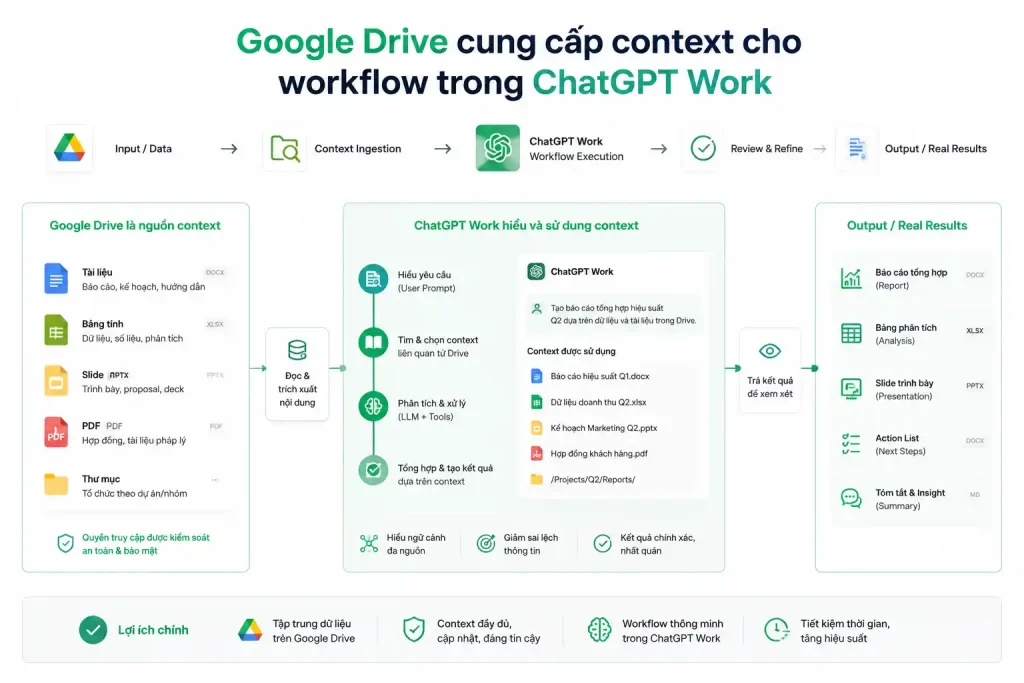
Điểm đáng chú ý khi kết nối Google Drive với ChatGPT Work không chỉ là “ChatGPT đọc được file”. Drive có thể trở thành một lớp context để ChatGPT tìm tài liệu, tổng hợp nhiều nguồn, phân tích dữ liệu và tạo ra một deliverable mà bạn có thể review.
OpenAI mô tả ChatGPT Work là cách giao những công việc có outcome rõ ràng cho ChatGPT, ví dụ brief, deck, analysis, recurring update hoặc workflow. Work có thể sử dụng file, plugin và các công cụ được cấp quyền để thu thập context rồi hoàn thành công việc nhiều bước.
Trong bài này, tôi không chỉ hướng dẫn cách connect Drive. Phần chính là 7 workflow thực tế cho research, SEO, Content và Marketing, kèm prompt, input, output và những điểm con người vẫn cần kiểm tra.
Mental model của bài:
Google Drive → Context → ChatGPT Work → Workflow → Output → Human Review

Kết nối Google Drive với ChatGPT Work để làm gì?
Google Drive có thể cung cấp tài liệu và dữ liệu làm context cho ChatGPT thay vì bạn phải upload thủ công từng file. Theo tài liệu chính thức của OpenAI, Google Drive integration có thể tìm và tham chiếu file, tóm tắt Docs và Slides, phân tích PDF và tổng hợp thông tin từ nhiều tài liệu.
Nguồn tham khảo: Google Drive plugin — OpenAI.
Điều này tạo ra một workflow khác khá nhiều với cách dùng ChatGPT thông thường.
| Cách thủ công | Khi Drive trở thành context |
|---|---|
| Tự tìm file | Yêu cầu ChatGPT tìm tài liệu liên quan |
| Download file | Đọc từ nguồn đã kết nối |
| Upload từng file | Search/retrieve từ Drive |
| Giải thích lại project | Lấy context từ tài liệu nguồn |
| Copy output sang app khác | Có thể tiếp tục thành workflow nhiều bước |
ChatGPT Work khác gì với upload file thủ công?
Upload file vẫn phù hợp khi bạn chỉ có một vài tài liệu và cần xử lý một task ngắn. Nhưng nếu tài liệu nằm rải rác trong Drive hoặc workflow được lặp lại nhiều lần, việc kết nối nguồn context sẽ giảm đáng kể bước tìm → tải → upload → giải thích.
Ví dụ, thay vì:
Research.pdf
→ Download
→ Upload ChatGPT
→ Prompt
→ Copy kết quả
bạn có thể thiết kế:
Google Drive
→ Search context
→ ChatGPT Work
→ Research brief
→ Human review
Search, sync và action không phải một thứ
Đây là chỗ dễ hiểu nhầm nhất.
- Search/retrieval: tìm và lấy nội dung phù hợp từ Drive.
- Sync: index dữ liệu trước để ChatGPT truy xuất nhanh và phù hợp hơn.
- Action: tạo, cập nhật hoặc thực hiện thao tác lên file khi action và OAuth scope tương ứng được bật.
Theo OpenAI Help Center, apps with sync index nguồn knowledge trước để cải thiện tốc độ và chất lượng retrieval. Sync không đồng nghĩa với việc ChatGPT mặc định được phép ghi hoặc sửa mọi file.
Từ ngày 15/06/2026, OpenAI cũng bổ sung các Google app actions mới. Các action liên quan Google Docs, Sheets và Slides hiện được hợp nhất dưới Google Drive và có thể cần thêm OAuth scopes tùy thao tác.
Nguồn xác thực: Google App for ChatGPT — Data Controls FAQ.
Cách kết nối Google Drive với ChatGPT
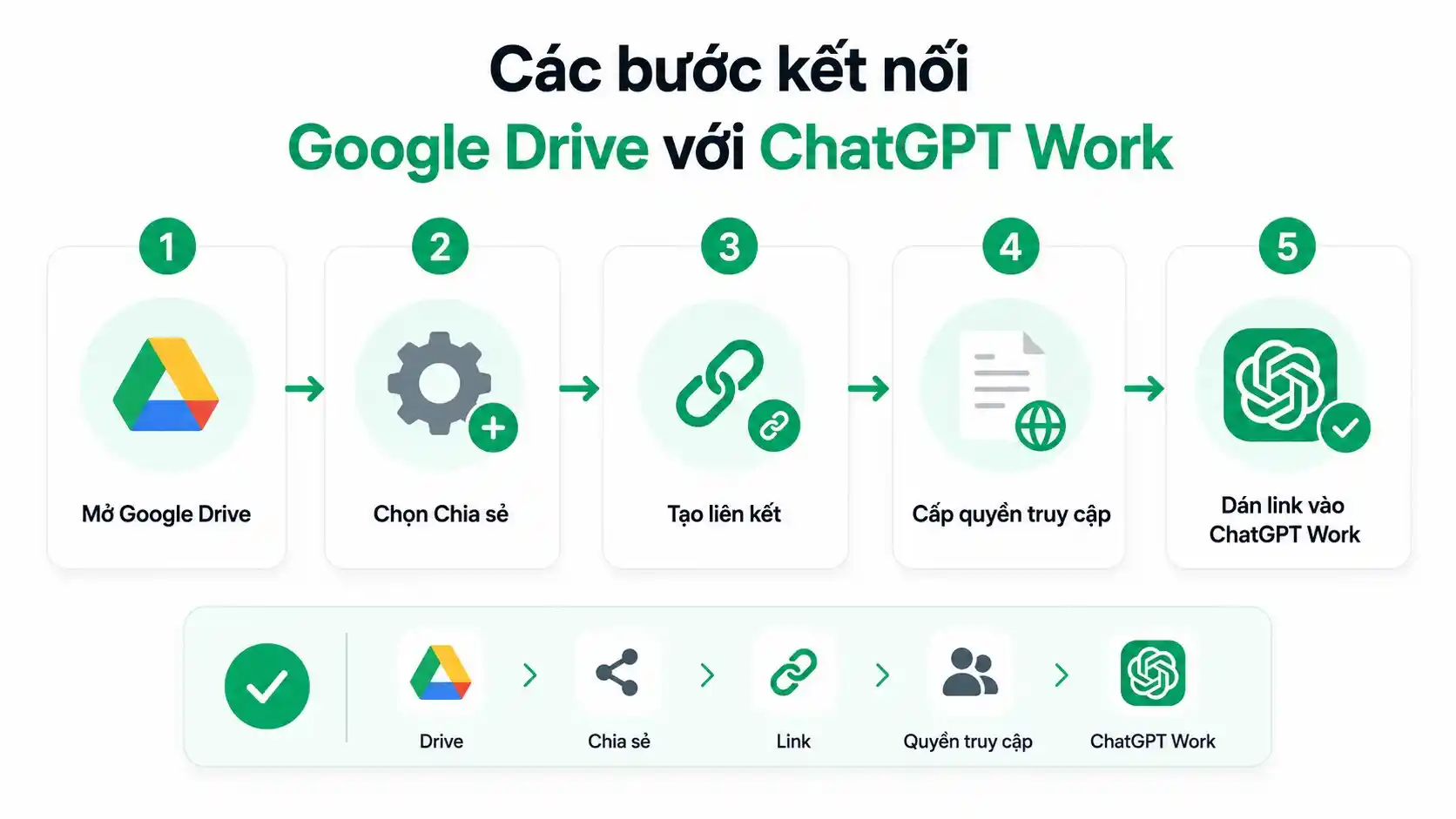
Giao diện có thể thay đổi theo plan và workspace, nhưng với thiết lập self-service hiện tại, OpenAI hướng dẫn người dùng đi theo đường dẫn:
Profile → Settings → Apps → Google Drive → Connect
Sau đó chọn tùy chọn sync nếu tài khoản của bạn hỗ trợ.
Bước 1: Mở Google Drive trong Apps hoặc Plugins
OpenAI đã chuyển app directory sang plugin directory từ tháng 07/2026, nhưng app vẫn là integration kết nối ChatGPT với dữ liệu và action bên ngoài. Vì vậy tùy giao diện, bạn có thể thấy terminology “plugin” hoặc “app”.
Bước 2: Chọn đúng tài khoản Google
Nếu browser đang đăng nhập nhiều tài khoản Google, hãy kiểm tra kỹ account trước khi cấp quyền. Đây là lỗi nhỏ nhưng có thể dẫn đến việc bạn connect Drive cá nhân trong khi muốn dùng tài khoản Workspace công việc.
Bước 3: Kiểm tra permission trước khi tiếp tục
Không nên nghĩ theo kiểu “cứ Allow tất cả để chạy cho nhanh”. Câu hỏi hợp lý hơn là:
Workflow này cần AI đọc dữ liệu, hay thực sự cần tạo/sửa/xóa file?
OpenAI phân biệt read scopes với write scopes. Một action cập nhật file cần quyền ghi tương ứng và action đó phải được enable trong ChatGPT.
Bước 4: Chờ quá trình sync
Đối với Google Drive app with sync, OpenAI cho biết initial indexing có thể mất từ vài giờ tới vài ngày với Drive lớn. Partial sync có thể cho phép tìm một phần dữ liệu gần đây trước khi full indexing hoàn tất.
Nguồn: Google Drive app with sync — Self-Service Setup.
Bước 5: Test bằng một câu hỏi có thể xác minh
Đừng bắt đầu bằng một workflow phức tạp. Hãy kiểm tra retrieval trước:
Tìm tài liệu liên quan đến [PROJECT] trong Google Drive.

Trả về:
1. Tên file.
2. Vì sao file liên quan.
3. Ba thông tin chính.
4. Nguồn đã sử dụng.

Nếu không tìm thấy hoặc không chắc version nào mới nhất,
hãy nói rõ thay vì suy đoán.
Nếu kết quả này đã đúng, lúc đó mới nên đưa Drive vào workflow nhiều bước.
7 workflow Google Drive + ChatGPT Work đáng thử
Phần dưới đây sử dụng cùng một framework:
Problem → Input → Process → Output → Human Check
Workflow 1: Tìm đúng tài liệu mà không nhớ tên file
Problem: Sau một thời gian, Drive thường chứa nhiều file cùng project, nhiều version và nhiều folder. Bạn có thể nhớ nội dung nhưng không nhớ chính xác filename.
Input: Docs, PDF, presentation, meeting note và proposal trong Drive.
Process:
Google Drive
→ Search theo context
→ Lọc tài liệu liên quan
→ Tóm tắt
→ Trả lại nguồn
Prompt mẫu:
Trong Google Drive, hãy tìm các tài liệu liên quan đến [PROJECT].

Ưu tiên tài liệu cập nhật gần nhất.

Trả về:
- tên file;
- lý do tài liệu liên quan;
- ba thông tin quan trọng;
- ngày/version nếu xác định được;
- nguồn để tôi kiểm tra.

Nếu có nhiều version, hãy chỉ rõ.
Human check: kiểm tra version và timestamp trước khi dùng tài liệu cho quyết định quan trọng.

Workflow 2: Hỏi một câu trên nhiều Docs, Slides và PDF
Một project hiếm khi chỉ có một source of truth hoàn chỉnh.
Ví dụ một campaign có thể gồm:
- campaign brief;
- customer research;
- meeting notes;
- performance report;
- presentation tổng kết.
Thay vì mở từng file, bạn có thể yêu cầu ChatGPT tổng hợp câu trả lời từ nhiều nguồn.
Dựa chỉ trên tài liệu trong Google Drive liên quan đến [CAMPAIGN],
hãy xác định:

1. Mục tiêu ban đầu.
2. Kết quả thực tế.
3. Các nguyên nhân được tài liệu ghi nhận.
4. Điểm nào là dữ kiện.
5. Điểm nào chỉ là giả thuyết hoặc suy luận.

Dẫn nguồn cho từng kết luận quan trọng.
Điểm quan trọng trong workflow này là Evidence ≠ AI inference. Nếu ChatGPT suy luận một nguyên nhân từ nhiều tín hiệu, nên đánh dấu nó là hypothesis thay vì trình bày như fact.
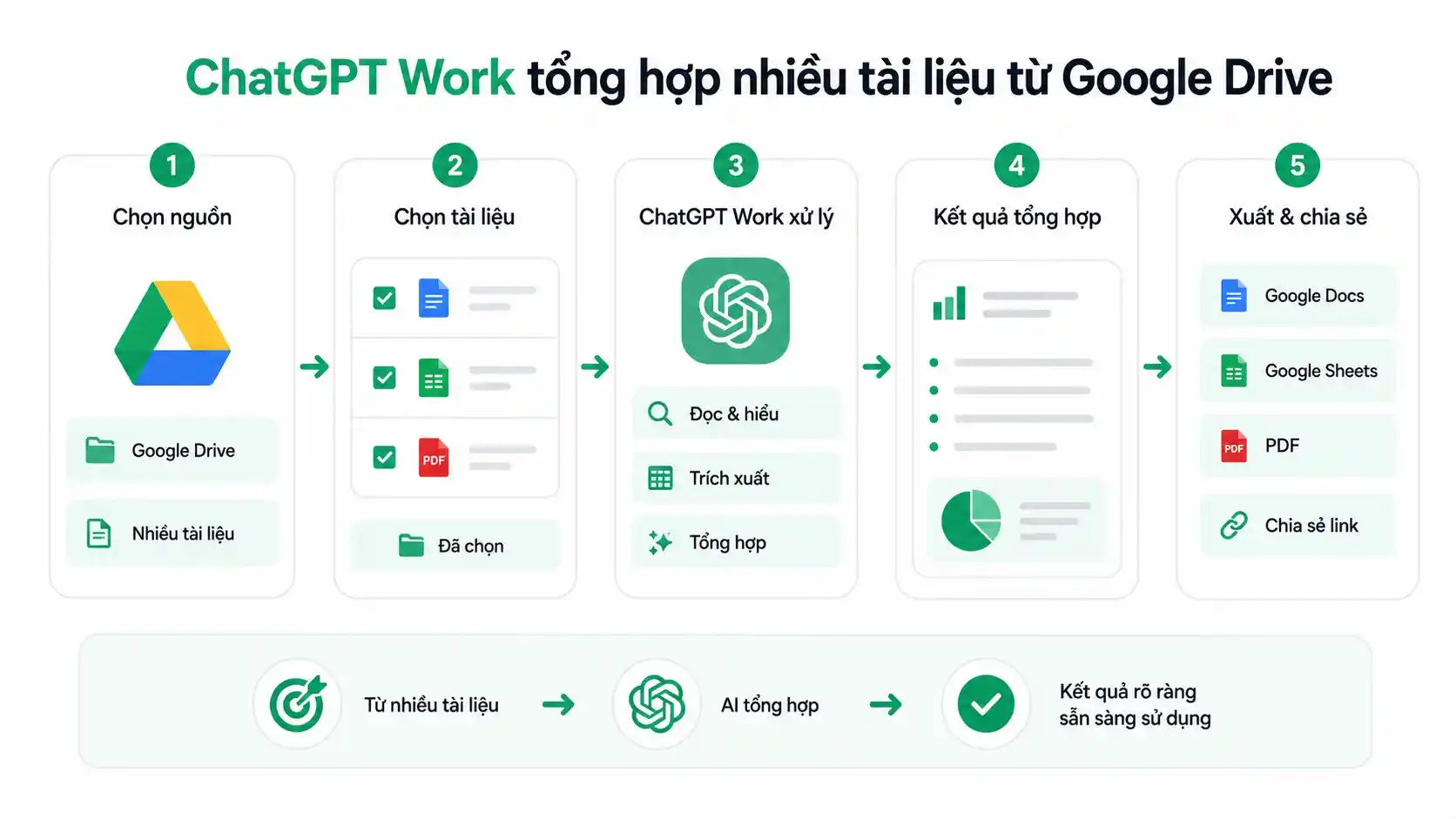
Workflow 3: Google Drive → Research Brief có dẫn nguồn
Marketer thường không thiếu tài liệu. Thứ thiếu là một research brief đủ gọn để ra quyết định.
Input có thể gồm competitor research, PDF, survey, customer notes, report và internal Docs.
Drive folder
→ Search documents
→ Extract evidence
→ Cluster insights
→ Find contradictions
→ Identify unknowns
→ Research brief
Prompt:
Hãy dùng các tài liệu liên quan đến [TOPIC] trong Google Drive
để tạo một research brief.

Cấu trúc:
1. Research question.
2. Key findings.
3. Evidence cho từng finding.
4. Conflicting evidence.
5. Unknowns.
6. Recommendation.
7. Sources.

Không biến giả thuyết thành fact.

Tạo riêng một phần:
"Những gì dữ liệu hiện tại chưa trả lời được".
Phần Unknowns rất đáng giữ. Một bản summary thông thường cho bạn biết tài liệu nói gì; research brief tốt còn phải cho biết dữ liệu hiện tại chưa đủ để kết luận điều gì.

Workflow 4: Google Drive → Content SEO có context thương hiệu
Đây là workflow tôi thấy đáng xây nhất cho SEO và Content.
Vấn đề của prompt kiểu:
Viết bài SEO về [KEYWORD].là AI không tự nhiên biết brand positioning, audience, sản phẩm, editorial rules, nội dung đã publish, proof và research nội bộ của bạn.
Một folder context tốt có thể được tổ chức như sau:
/SEO-CONTEXT
    Brand.md
    Audience.md
    Products.md
    Editorial-Guidelines.md
    Keyword-Map.xlsx
    /Research
    /Existing-Content
    /Proof
    /Screenshots
Sau đó workflow trở thành:
Keyword
→ Google Drive context
→ Research
→ Search Intent
→ Information Gap
→ Outline
→ Draft
→ QA
→ WordPress
Prompt contract:
Trước khi viết, hãy đọc các tài liệu brand, audience,
editorial guideline và research liên quan trong Google Drive.

Sau đó:
1. Xác định search intent.
2. Liệt kê evidence có thể sử dụng.
3. Chỉ ra information gaps.
4. Tạo outline.
5. Chỉ viết draft sau khi outline hoàn thành.
6. Đánh dấu mọi claim cần con người xác minh.

Không tự tạo trải nghiệm, số liệu hoặc case study
không tồn tại trong nguồn.
Đây cũng là hướng workflow tôi đang hệ thống hóa trong GPT Writer — workflow Content SEO: không dừng ở “AI viết bài”, mà đưa research, outline, content và QA vào cùng một quy trình.
Video trải nghiệm nên embed tại đây:
Trên kênh YouTube của tôi hiện có các video về tự động hóa Content SEO bằng ChatGPT, bao gồm nội dung theo hướng “Tạo 100+ Content SEO chỉ với 1 click”. Đây là proof asset phù hợp hơn việc chèn một video review tính năng chung chung.

Caption: Thay vì Keyword → Prompt → Article, Drive cung cấp context để xây workflow Research → Content → QA → WordPress.
Workflow 5: Google Sheets → phân tích → báo cáo
Google Drive integration hiện bao gồm Google Sheets actions trong Google Drive. Nhưng điều quan trọng hơn tính năng là cách giao task.
Giả sử Sheet có:
| Date | Channel | Spend | Leads | Revenue |
|---|---|---|---|---|
| … | … | … | … | … |
Prompt “tóm tắt Sheet” thường tạo output ít giá trị. Hãy giao một decision workflow:
Phân tích file [FILE] trong Google Drive.

Trước tiên:
- kiểm tra missing data;
- kiểm tra duplicate;
- chỉ ra giá trị bất thường;
- ghi rõ giới hạn của dữ liệu.

Sau đó:
1. Chỉ ra năm thay đổi đáng chú ý.
2. Metric nào tăng/giảm mạnh?
3. Giả thuyết nguyên nhân là gì?
4. Dữ liệu nào hỗ trợ từng giả thuyết?
5. Tôi nên kiểm tra điều gì tiếp theo?

Không coi correlation là causation.
Human check: không nên tự động thay ngân sách hoặc ra quyết định tài chính chỉ từ một summary AI.
OpenAI cũng lưu ý rằng apps with sync hiện hoạt động tốt nhất cho search và Q&A; những truy vấn cần tổng hợp phức tạp trên rất nhiều nguồn, đặc biệt kiểu financial aggregation, có thể không phải use case tối ưu nhất.
Nguồn: ChatGPT apps with sync — Limitations.

Workflow 6: Biến tài liệu cũ thành nhiều content asset
Một Google Drive lâu năm thường có rất nhiều content equity chưa được tái sử dụng: webinar, slide, PDF, bài cũ, case study, transcript và research.
Nhưng tôi không khuyên workflow kiểu:
PDF → Viết cho tôi 30 bài Facebook.Cách này nhanh nhưng thường tạo rất nhiều content na ná nhau.
Workflow tốt hơn:
Old Assets
→ Knowledge Extraction
→ Atomic Insights
→ Evidence
→ Content Angle
→ Channel Mapping
→ Draft
→ Human Review
Prompt:
Tìm các tài liệu trong Drive liên quan đến [TOPIC].

Chưa viết content.

Trước tiên tạo bảng:
- Source
- Insight
- Evidence
- Content angle
- Channel phù hợp
- Có cần cập nhật dữ liệu không?

Sau đó chọn năm insight có information value cao nhất
để repurpose.
Một webinar tốt có thể trở thành:
- 1 bài SEO;
- 1 newsletter;
- 5 social posts;
- 5 short video scripts;
- 1 FAQ;
- 1 checklist hoặc template.

Workflow 7: Google Drive → briefing định kỳ
Workflow cuối cùng phù hợp với team Marketing hoặc Operations phải theo dõi một project liên tục.
Thay vì mỗi tuần tự mở meeting note, report và project file, có thể giao ChatGPT tổng hợp những gì đã thay đổi.
Google Drive
→ Recent context
→ Filter theo project/date
→ Compare previous state
→ Weekly Brief
→ Human review
→ Next actions
Prompt:
Từ tài liệu Google Drive liên quan đến [PROJECT],
tạo weekly brief.

Chỉ ưu tiên thông tin mới hoặc thay đổi kể từ [DATE].

Tách thành:
- Fact
- Decision
- Blocker
- Open Question
- Suggested Action
- Source

Không tự gán suggested action thành quyết định đã được duyệt.
Đây cũng là use case OpenAI sử dụng trong tài liệu ChatGPT Work: ví dụ scheduled task có thể review update mới từ Slack và Google Drive vào sáng thứ Hai, rồi refresh meeting agenda với decision, blocker và open question trước khi gửi người dùng review.
Nguồn: Get started with ChatGPT Work.

Bảng chọn nhanh: workflow nào phù hợp với bạn?
| Bạn đang cần | Input | Output | Workflow |
|---|---|---|---|
| Tìm file | Drive hỗn hợp | File + summary | #1 |
| Hiểu project | Nhiều tài liệu | Answer + evidence | #2 |
| Làm research | Docs/PDF/Slides | Research brief | #3 |
| Làm Content SEO | Brand + research + keyword | Outline/draft | #4 |
| Đọc performance | Google Sheets | Insight/report | #5 |
| Repurpose content | Tài liệu cũ | Multi-format content | #6 |
| Theo dõi project | File cập nhật | Weekly brief | #7 |

5 lỗi khiến Google Drive + ChatGPT Work vẫn không hữu ích
1. Drive quá lộn xộn nhưng mong AI tự hiểu tất cả
Semantic search giúp tìm tài liệu theo context, nhưng không thay thế hoàn toàn information architecture.
Nếu project có hàng loạt file kiểu:
final.docx
final-2.docx
final-final.docx
new-final.docx
AI cũng phải giải quyết ambiguity mà chính team đã tạo ra.
Tối thiểu nên có:
Project → Source Type → Date → Version
2. Không phân biệt Source với AI Output
Đây là lỗi tôi đặc biệt khuyên tránh.
Nếu AI tạo một draft rồi lưu ngược vào Drive, lần sau AI có thể retrieve chính draft đó cùng với nguồn thật. Qua vài vòng, AI-generated content có nguy cơ trở thành “evidence” cho một AI-generated output khác.
Nên tách:
/SOURCE/WORKING/AI-OUTPUT/APPROVED
3. Không yêu cầu nguồn
Với research, strategy hoặc factual content, một câu trả lời nghe hợp lý chưa đủ.
Nguyên tắc tôi khuyên dùng:
No source → No trust.
4. Kết nối nhầm Google account
Đặc biệt dễ xảy ra khi cùng browser có Gmail cá nhân và Google Workspace.
5. Không kiểm tra quyền của action
Read, edit, create, share, move và delete không phải cùng một permission. Theo tài liệu OpenAI, Google Drive actions có thể cần scope khác nhau tùy loại thao tác.

Kết nối Google Drive với ChatGPT có an toàn không?
Việc kết nối Google Drive không làm ChatGPT bỏ qua permission hiện có của tài khoản Google. OpenAI cho biết apps with sync được thiết kế để người dùng chỉ discover những nội dung họ vốn đã có quyền truy cập trong dịch vụ gốc.
Nguồn: OpenAI — Permissions for apps with sync.
Tuy vậy, “tôn trọng permission” không đồng nghĩa với “không cần quản trị dữ liệu”. Trước khi connect Drive công việc, nên kiểm tra ít nhất:
- đúng Google account chưa;
- Drive chứa dữ liệu khách hàng nhạy cảm không;
- có password, credential hoặc API key trong tài liệu không;
- workflow chỉ cần read hay cần write;
- action nào cần human approval;
- workspace admin cho phép những action nào.
OpenAI cũng cho biết với Google app data được sync trực tiếp, generalized models không được train trên dữ liệu đó theo cách mô tả trong chính sách data controls; cách xử lý cụ thể còn phụ thuộc loại plan, setting và việc dữ liệu có đi vào conversation hay không.
Chi tiết nên đọc trực tiếp tại Google App for ChatGPT — Data Controls FAQ.
Cách tổ chức Google Drive cho AI Workflow
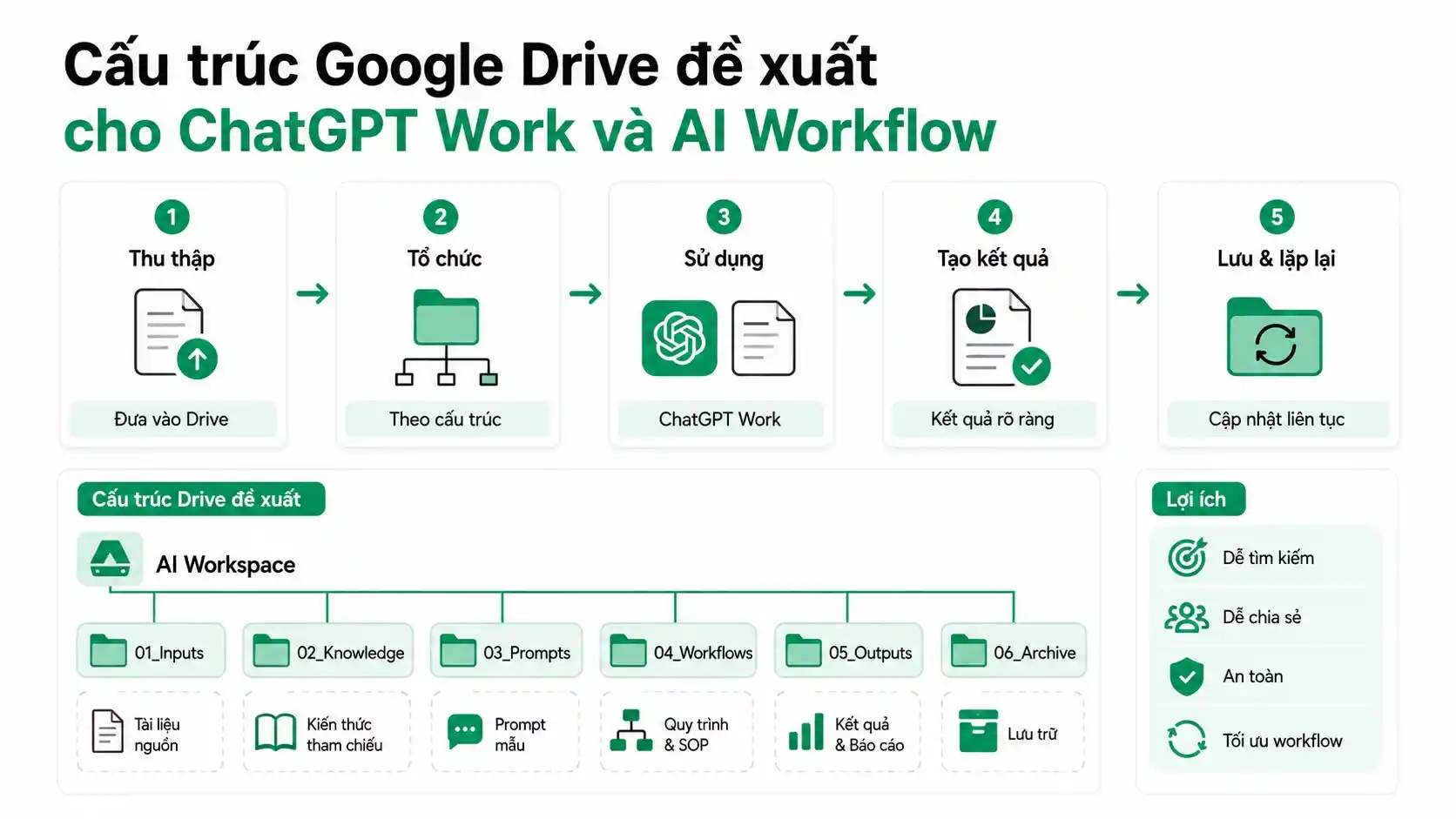
Nếu xác định Drive sẽ trở thành một knowledge layer cho AI, tôi không khuyên để toàn bộ source, draft và output chung một chỗ.
Một cấu trúc có thể bắt đầu như sau:
/AI-WORKSPACE
    /01-CONTEXT
        Brand
        Audience
        Products
        Guidelines

    /02-SOURCES
        Research
        Reports
        Customer-Data

    /03-PROJECTS
        Project-A
        Project-B

    /04-TEMPLATES
        Brief
        Report
        Content

    /05-AI-OUTPUT
        Draft
        Analysis

    /06-APPROVED
        Final
Điểm quan trọng không nằm ở tên folder. Principle là:
Context ≠ Source ≠ AI Output ≠ Approved Output.
Khi bốn loại tài liệu này được phân biệt rõ, bạn giảm nguy cơ AI sử dụng một draft chưa kiểm chứng như nguồn chính thức.
Google Drive chỉ là Context Layer, không phải toàn bộ workflow
Có một cách đơn giản để nhìn chủ đề này:
INPUT
Google Drive
Google Sheets
Docs
Research
Brand Knowledge

↓

AI LAYER
ChatGPT Work

↓

WORKFLOW
Research
Analyze
Transform
Create
Review

↓

OUTPUT
Report
SEO Content
Presentation
Spreadsheet
WordPress Draft
Social Content

↓

HUMAN
Fact Check
Decision
Approval
Publish
Vì vậy câu hỏi hữu ích hơn “ChatGPT có kết nối Google Drive không?” là:
Nếu Drive trở thành context layer, tôi có thể loại bỏ bước thủ công nào khỏi workflow hiện tại?

Từ Google Drive tới một workflow Content SEO hoàn chỉnh
Nếu chỉ dùng ChatGPT để tạo một bài từ keyword, workflow đang ở Level 1:
Keyword → ChatGPT → ArticleKhi có Drive context:
Keyword
→ Brand Context
→ Audience
→ Research
→ Existing Content
→ Outline
→ Draft
Và khi đưa thêm automation:
Keyword
→ Research
→ Google Drive Context
→ Search Intent
→ Outline
→ Draft
→ Visual
→ Internal Linking
→ QA
→ WordPress
Đây là lý do tôi tập trung vào workflow thay vì từng prompt riêng lẻ.
Muốn triển khai workflow Content SEO thay vì build từ đầu?
Bạn có thể xem GPT Writer — workflow Content SEO. Workflow này phù hợp nếu mục tiêu của bạn là đưa research → outline → content → QA vào cùng một quy trình thay vì chỉ yêu cầu ChatGPT “viết bài”.
Nếu đang tìm workflow cho những bài toán khác như SEO Automation, Content Automation, Social Media hoặc AI Agent, xem toàn bộ thư viện AI Workflow tại AIWorkflowFree.
FAQ về ChatGPT Work và Google Drive
ChatGPT Work có kết nối được Google Drive không?
Có. Google Drive là một integration chính thức của OpenAI. ChatGPT Work có thể sử dụng Google Drive như một nguồn context để tìm và tham chiếu file khi plugin/app tương ứng được kết nối và người dùng có quyền truy cập.
ChatGPT có đọc được Google Docs không?
Có, khi Google Drive integration được kết nối và quyền phù hợp được cấp. OpenAI hiện hợp nhất Google Docs, Sheets và Slides actions trong Google Drive thay vì liệt kê ba app riêng biệt.
ChatGPT có đọc và phân tích Google Sheets không?
Có. Google Drive integration hỗ trợ workflow liên quan Sheets. Tuy nhiên với bảng dữ liệu lớn hoặc aggregation phức tạp, bạn vẫn nên kiểm tra output, công thức và dữ liệu nguồn thay vì coi câu trả lời AI là kết quả cuối cùng.
Có cần download file Google Drive rồi upload vào ChatGPT không?
Không nhất thiết. Nếu Drive đã được kết nối và tài liệu có thể được retrieve, ChatGPT có thể sử dụng tài liệu đó trực tiếp làm context. Upload thủ công vẫn hữu ích với những task đơn lẻ hoặc khi bạn không muốn connect toàn bộ nguồn.
ChatGPT có tìm thấy mọi file trong Google Drive không?
Không nên mặc định như vậy. Kết quả còn phụ thuộc permission, cấu hình workspace, trạng thái sync/index, loại file và khả năng retrieval. Trong giai đoạn partial sync, một số file có thể chưa xuất hiện.
Google Drive sync mất bao lâu?
OpenAI cho biết Drive nhỏ có thể hoàn thành nhanh hơn, trong khi organization lớn có thể mất từ vài giờ tới vài ngày để full indexing. Trong thời gian đó, dữ liệu được sync một phần vẫn có thể bắt đầu được tìm kiếm.
Kết nối Google Drive với ChatGPT có cho AI sửa file không?
Không phải mặc định trong mọi trường hợp. Read và write là các quyền khác nhau. Các action cập nhật file cần action đó được bật và OAuth scope tương ứng được cấp.
Google Drive + ChatGPT Work có phù hợp với SEO không?
Có, đặc biệt khi Drive chứa brand guideline, audience research, keyword map, research, proof và nội dung cũ. Giá trị lớn nhất không phải “AI viết nhanh hơn”, mà là AI có context thật để research, tạo outline và viết content ít generic hơn.
Kết luận: đừng chỉ kết nối Drive, hãy thiết kế workflow
Kết nối Google Drive với ChatGPT Work chỉ giải quyết một phần của bài toán: đưa context vào AI.
Kết quả thật sự xuất hiện khi bạn xác định rõ:
- Input nào được phép sử dụng;
- ChatGPT phải xử lý theo những bước nào;
- Output cuối cùng là gì;
- evidence nào cần dẫn nguồn;
- bước nào AI được tự làm;
- bước nào con người phải review.
Nói cách khác:
Problem → Context → Workflow → Result → Human Review.
Nếu mục tiêu hiện tại là Content SEO, bạn có thể bắt đầu với workflow GPT Writer.
Nếu muốn xem thêm các workflow AI Automation khác cho Marketing, SEO, Content và Social Media, vào thư viện Resources của AIWorkflowFree.
Và nếu muốn xem các thử nghiệm dưới dạng video thay vì chỉ đọc lý thuyết, xem kênh YouTube Duy Thìn.
Nguồn tham khảo và tài liệu xác thực
-
OpenAI — ChatGPT Work
-
OpenAI — Get started with ChatGPT Work
-
OpenAI — Google Drive plugin
-
OpenAI Help Center — Google Drive app with sync: Self-Service Setup
-
OpenAI Help Center — ChatGPT apps with sync
-
OpenAI Help Center — Google App for ChatGPT: Data Controls FAQ
-
OpenAI Help Center — Admin controls, security and compliance for plugins/apps
