

Uncategorized
Cách bật ChatGPT Work trên web, Windows và macOS
20
Th8
Th8
Cách bật ChatGPT Work trên web, Windows và macOS
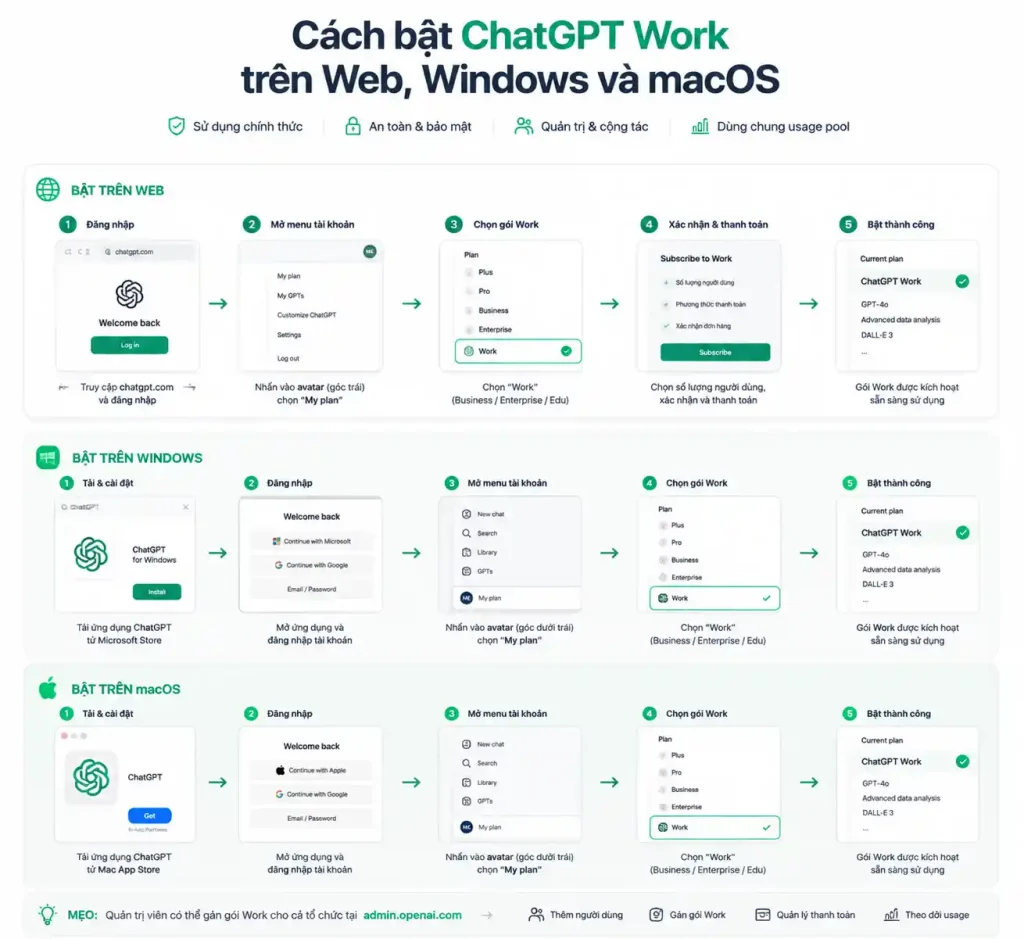
Nếu tài khoản của bạn đã có quyền truy cập, cách bật ChatGPT Work khá đơn giản: trên web, bạn mở ChatGPT và chọn Work; trên Windows hoặc macOS, mở ứng dụng ChatGPT desktop, chọn ChatGPT ở góc trên bên trái rồi chuyển từ Chat sang Work.
Điểm dễ gây nhầm là Work hiện không phải một “Work mode” ẩn trong Settings mà bạn phải kích hoạt bằng một công tắc chung. OpenAI đang triển khai Work như một experience riêng bên cạnh Chat, dành cho các công việc dài hơn như research, phân tích dữ liệu và tạo document, spreadsheet, presentation hoặc report hoàn chỉnh. Bạn có thể xem mô tả chính thức tại OpenAI Help Center.
Bài này sẽ đi từ bước tìm đúng nút Work trên web, Windows và macOS đến cách xử lý khi không thấy ChatGPT Work. Cuối bài, tôi cũng gợi ý một workflow Content SEO để bạn kiểm tra Work bằng một task thực tế thay vì chỉ mở lên rồi hỏi một câu đơn giản.

Cách bật ChatGPT Work nhanh nhất
ChatGPT Work nằm ngay trong giao diện ChatGPT. Cách mở khác nhau một chút giữa web và desktop, nhưng về cơ bản bạn không cần cài extension hay tìm một tùy chọn “Enable Work” riêng trong Settings.
| Nền tảng | Cách mở Work | Điểm cần biết |
|---|---|---|
| Web | Mở ChatGPT → chọn Work | Work chạy trên cloud |
| Windows | Mở desktop app → ChatGPT → Work | Có thể dùng local files hoặc desktop context khi được phép |
| macOS | Mở desktop app → ChatGPT → Work | Một số tác vụ với app trên máy có thể cần thêm quyền hệ thống |
Nếu đây là lần đầu bạn gặp khái niệm này, nên đọc trước bài ChatGPT Work là gì?. Bài đó giải thích Work khác gì so với việc chỉ chat hoặc prompt theo cách thông thường; còn bài hiện tại tập trung vào việc mở và kiểm tra Work trên từng thiết bị.
Trước khi bật: tài khoản của bạn có ChatGPT Work không?
Đây là bước nên kiểm tra trước khi troubleshooting giao diện. Theo trang sản phẩm ChatGPT Work của OpenAI tại thời điểm cập nhật bài viết, Work hiện khả dụng cho tất cả các plan trên ứng dụng desktop macOS và Windows. Trên web và mobile, OpenAI liệt kê các plan Plus, Pro, Business, Enterprise và Edu. Bạn có thể xác thực trạng thái mới nhất tại trang ChatGPT Work chính thức của OpenAI.
Availability là thông tin có thể thay đổi theo rollout, plan hoặc chính sách workspace. Vì vậy nếu bạn đọc bài này sau một thời gian dài, nên kiểm tra lại nguồn OpenAI thay vì dựa hoàn toàn vào screenshot cũ.
Work trên web hỗ trợ những gói nào?
Tại thời điểm bài viết được cập nhật, OpenAI liệt kê ChatGPT Work trên web cho các plan Plus, Pro, Business, Enterprise và Edu. Nếu đang dùng Free và không thấy Work trên web nhưng lại thấy trên desktop, đây có thể là hành vi đúng theo rollout hiện tại chứ chưa chắc là lỗi tài khoản.
Nếu câu hỏi của bạn tập trung vào plan và chi phí, xem tiếp bài ChatGPT Work có miễn phí không? để tránh trộn phần pricing vào tutorial setup này.
Work trên Windows và macOS
OpenAI hiện cho biết Work có trong ứng dụng ChatGPT desktop trên macOS và Windows cho tất cả các plan. Tuy nhiên, một số capability cụ thể như cloud Work, local Work, browser access hoặc quyền với desktop apps vẫn có thể phụ thuộc plan và cấu hình workspace.
Tài khoản công ty có thể bị giới hạn bởi admin
Với Business, Enterprise hoặc Edu, việc đồng nghiệp nhìn thấy Work không có nghĩa tài khoản của bạn chắc chắn cũng có cùng quyền. OpenAI cho phép workspace owner và admin quản lý quyền Work Cloud, Work Local và các quyền liên quan theo role trong Workspace settings → Permissions & roles.
Nếu Work hiện thông báo unavailable hoặc yêu cầu quyền truy cập, nên kiểm tra với admin trước khi gỡ app hoặc thay đổi cài đặt máy tính. OpenAI mô tả cơ chế quản lý quyền này trong tài liệu ChatGPT Work and Codex.
Cách bật ChatGPT Work trên web
Trên web, flow ngắn hơn desktop vì bạn không cần chuyển giữa ChatGPT và Codex.
Bước 1: Đăng nhập đúng tài khoản ChatGPT
Mở ChatGPT trên trình duyệt và đăng nhập tài khoản bạn muốn sử dụng. Nếu có nhiều tài khoản Google, Apple hoặc email khác nhau, đây là bước dễ gây nhầm nhất khi một tài khoản có Work còn tài khoản kia không có.
Bước 2: Chọn Work
Trong giao diện ChatGPT, chọn Work. Tài liệu OpenAI hiện hướng dẫn trực tiếp: mở ChatGPT trên web hoặc mobile rồi chọn Work.

Bước 3: Tạo Work chat mới hoặc mở Project
Sau khi vào Work, bạn có thể tạo một chat mới hoặc mở Project hiện có. Nếu bắt đầu từ Project, Work có thể sử dụng context liên quan trong Project để thực hiện task.
OpenAI cũng cho biết cloud Work chat có thể đồng bộ giữa web, mobile và desktop. Điều này hữu ích khi bạn bắt đầu research trên web nhưng muốn tiếp tục task trên ứng dụng desktop.
Bước 4: Giao outcome thay vì chỉ hỏi một câu
Work được thiết kế cho công việc nhiều bước, vì vậy cách kiểm tra tốt hơn không phải là hỏi “Bạn là ai?” mà là giao cho nó một deliverable rõ ràng.
Ví dụ:
Đọc brief tôi vừa tải lên. Tạo kế hoạch nội dung 7 ngày gồm chủ đề, search intent, format và CTA. Trước khi thực hiện, hãy cho tôi biết cách bạn sẽ xử lý và những thông tin nào còn thiếu.

Cách bật ChatGPT Work trên Windows
Trên Windows, bạn cần dùng phiên bản ChatGPT desktop mới có giao diện kết hợp Chat, Work và Codex. OpenAI cho biết ứng dụng mới đặt Chat và Work bên dưới ChatGPT, còn Codex là một experience riêng.
Bước 1: Mở hoặc cài ChatGPT desktop
Nếu chưa có app, nên tải từ nguồn OpenAI chính thức thay vì từ website download bên thứ ba. OpenAI có trang hướng dẫn và download tại ChatGPT desktop.
Nếu đang dùng phiên bản cũ hoặc thấy cả ChatGPT và ChatGPT Classic, nên xem tài liệu Moving to the new ChatGPT desktop app. OpenAI lưu ý một số agent feature mới có thể chỉ xuất hiện trong app mới.
Bước 2: Chọn ChatGPT ở menu góc trên bên trái
Desktop app hiện có global switcher giữa ChatGPT và Codex. Để vào Work, trước tiên phải ở experience ChatGPT.
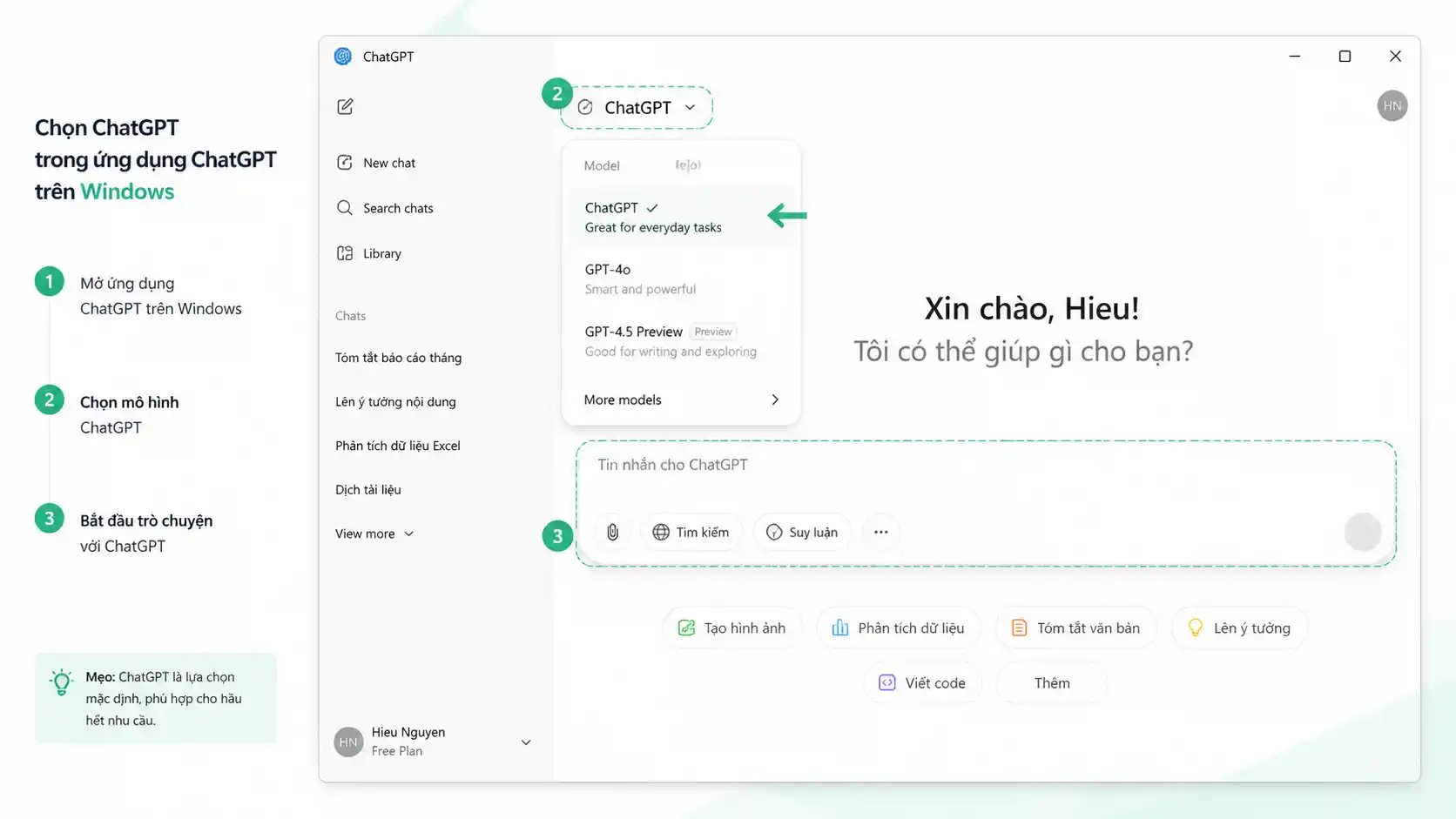
Bước 3: Chuyển từ Chat sang Work
Ở đầu trang ChatGPT, bạn sẽ thấy toggle Chat | Work. Chọn Work.
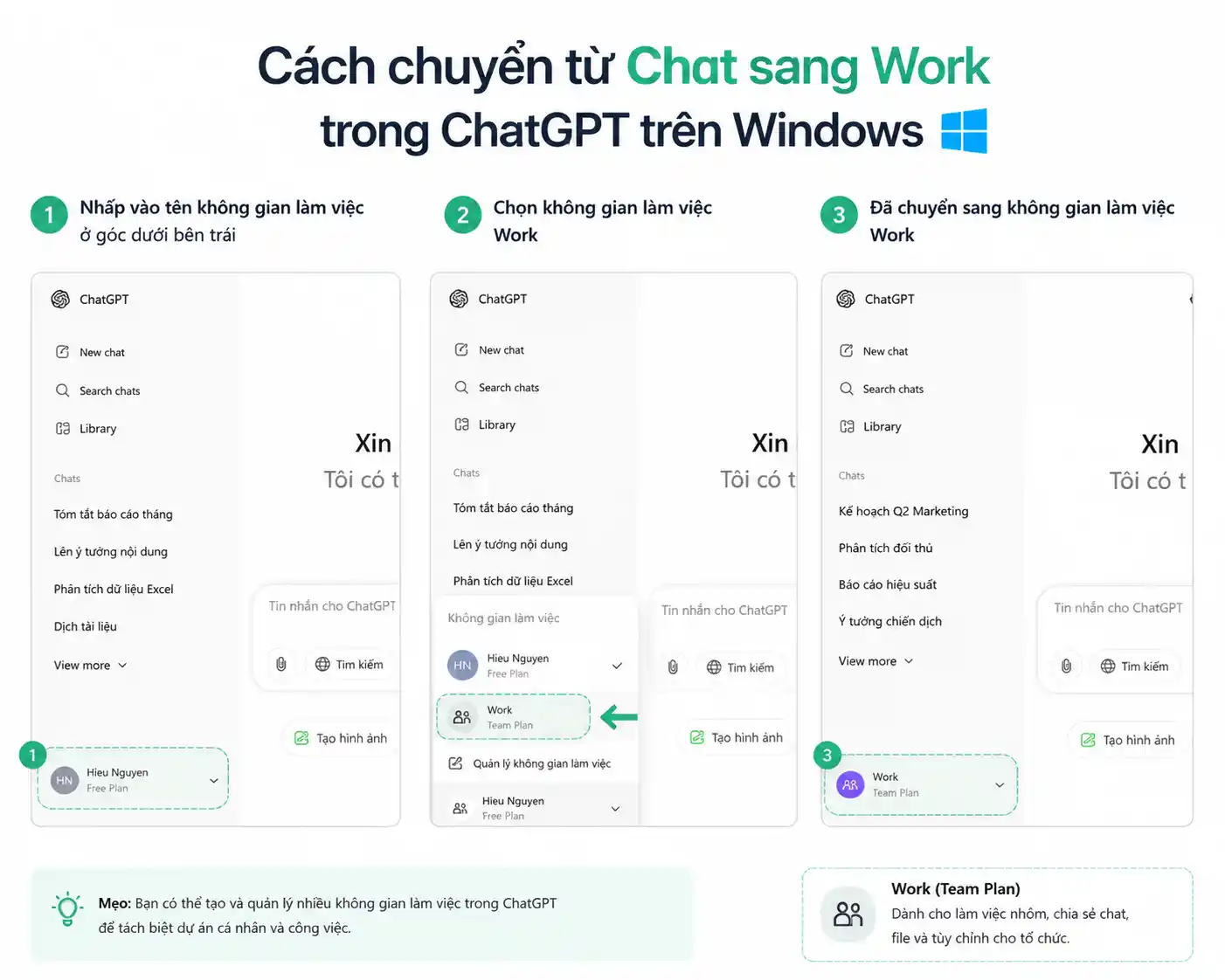
Đây là flow chính thức OpenAI đang hướng dẫn: desktop app → ChatGPT → Work. Bạn không cần vào Settings để “enable Work mode”.
Bước 4: Chọn cloud hoặc local context phù hợp
Điểm đáng chú ý của desktop Work là khả năng làm việc với context trên máy tính khi plan và workspace cho phép. OpenAI ghi rõ Work trong desktop app có thể sử dụng local files và desktop apps với sự cho phép của người dùng.
Ngược lại, Work trên web và mobile không thể trực tiếp truy cập file nằm trên máy tính của bạn. Nếu task cần nhiều local files hoặc app desktop, desktop thường là lựa chọn hợp lý hơn.
Nếu muốn đi sâu vào phần local files, app context và workflow desktop thay vì chỉ bật Work, xem bài ChatGPT Work trên Windows và macOS: cài đặt và workflow.
Cách bật ChatGPT Work trên macOS
Flow cơ bản trên macOS giống Windows: mở app ChatGPT mới, chọn ChatGPT rồi chuyển từ Chat sang Work.
Bước 1: Mở ChatGPT desktop
Mở ứng dụng ChatGPT và đăng nhập tài khoản cần sử dụng.
Bước 2: Chọn ChatGPT
Nếu app đang ở Codex, dùng menu phía trên bên trái để chuyển về ChatGPT.
Bước 3: Chọn Work
Ở toggle trên đầu giao diện ChatGPT, chọn Work.

Khi nào macOS yêu cầu thêm quyền?
Bật Work không đồng nghĩa với cấp toàn bộ quyền máy tính cho ChatGPT. Các quyền chỉ phát sinh khi workflow cần sử dụng thêm computer context hoặc làm việc với ứng dụng trên máy.
Ví dụ, tài liệu OpenAI về Work with Apps on macOS cho biết việc truy vấn nội dung từ nhiều ứng dụng tương thích cần macOS Accessibility API. Một số computer context khác cũng có thể yêu cầu quyền Screen & Audio Recording hoặc Accessibility.
Nguyên tắc tôi khuyên dùng là: chỉ cấp quyền mà workflow thực sự cần. Nếu bạn chỉ đang research trên web hoặc upload file thủ công, không có lý do để bật mọi permission ngay từ đầu.

Web, Windows hay macOS: nên dùng ChatGPT Work ở đâu?
Nếu cả web và desktop đều có Work, lựa chọn nên bắt đầu từ context mà task cần sử dụng, không phải từ việc nền tảng nào “mạnh hơn”.
| Nhu cầu | Nên bắt đầu |
|---|---|
| Research website, tài liệu online | Web |
| Upload vài tài liệu rồi tạo report | Web hoặc desktop |
| Tiếp tục Work giữa nhiều thiết bị | Cloud Work |
| Workflow dùng file đang nằm trên máy | Windows hoặc macOS desktop |
| Workflow cần desktop apps/local context | Desktop |
| Chỉ hỏi nhanh hoặc brainstorm | Chat thường có thể đủ |
Không phải task nào cũng cần Work. OpenAI định vị Chat cho câu hỏi nhanh, search và conversation; Work phù hợp hơn với research, analysis và finished deliverables nhiều bước. Nếu vẫn chưa chắc nên dùng cái nào, bài ChatGPT Work vs Chat sẽ hữu ích hơn việc cố đưa mọi task sang Work.
Không thấy ChatGPT Work? Kiểm tra 6 thứ này
Nếu không thấy Work mode trong ChatGPT, đừng bắt đầu bằng việc cài lại hệ điều hành hoặc đổi tài khoản ngay. Có thể troubleshooting theo thứ tự dưới đây.
1. Kiểm tra bạn đang dùng web hay desktop
Availability hiện không giống nhau hoàn toàn. Work desktop được OpenAI liệt kê cho mọi plan trên Windows/macOS, còn web/mobile hiện được liệt kê cho Plus, Pro, Business, Enterprise và Edu.
2. Kiểm tra plan
Nếu đang dùng Free trên web mà không thấy Work, hãy kiểm tra lại trang availability chính thức trước khi kết luận account lỗi.
3. Kiểm tra đúng tài khoản
Đây là lỗi thực tế dễ gặp khi bạn có nhiều account ChatGPT. Hãy kiểm tra email hoặc workspace đang active trước khi thực hiện các bước phức tạp hơn.
4. Cập nhật desktop app
OpenAI đã chuyển sang desktop app mới tích hợp Chat, Work và Codex. Nếu đang ở ChatGPT Classic hoặc một phiên bản cũ, UI và availability có thể khác.
5. Kiểm tra quyền workspace
Với tài khoản Business, Enterprise hoặc Edu, admin có thể quản lý quyền Work theo role. OpenAI cho biết Work Cloud và Work Local có thể được điều khiển riêng.
6. Phân biệt Work cloud và Work local
Một tình huống dễ hiểu sai là: bạn thấy Work trên web nhưng desktop không dùng được local file. OpenAI ghi rõ quyền Work Cloud và local Work có thể được cập nhật hoặc quản lý khác nhau.
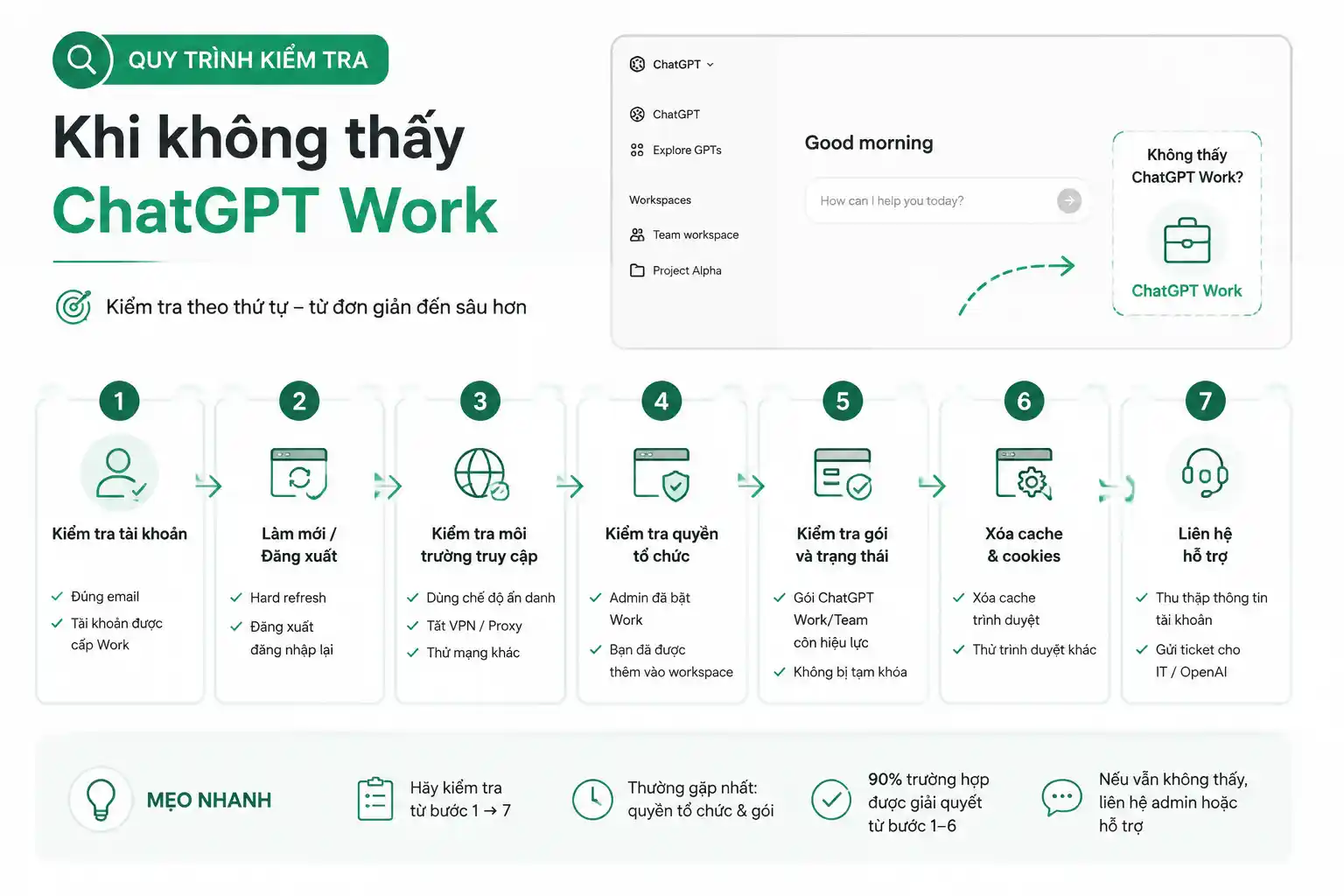
Nếu đã kiểm tra plan, tài khoản, app version và workspace permission nhưng vẫn không sử dụng được, lúc đó mới nên chuyển sang OpenAI Help Center hoặc Support.
Cách kiểm tra ChatGPT Work đã hoạt động đúng
Sau khi bật Work, tôi không khuyên test bằng một câu hỏi kiến thức đơn giản. Nếu task chỉ cần một câu trả lời, bạn chưa kiểm tra được điểm khác biệt của Work.
Thay vào đó, hãy thử một workflow có đủ ba phần:
Input → Process → Output
Ví dụ: test bằng workflow Content SEO
Input: một keyword, brief hoặc URL.
Process: research → search intent → content gap → outline.
Output: một SEO content brief có thể dùng tiếp để viết bài.
Bạn có thể thử prompt sau:
Tôi muốn kiểm tra ChatGPT Work bằng một task thực tế. Hãy nghiên cứu chủ đề “[keyword]”, xác định search intent, jobs-to-be-done, các câu hỏi quan trọng, information gaps và tạo outline SEO. Trước khi bắt đầu, hãy cho tôi biết kế hoạch thực hiện. Với những claim cần dữ liệu hiện tại, hãy dùng nguồn đáng tin cậy và đánh dấu phần tôi nên kiểm tra trước khi publish.

Sau khi bật Work, đừng dùng nó như một chatbot khác
Điểm tôi thấy đáng chú ý ở Work không phải là có thêm một ô chat. Giá trị bắt đầu xuất hiện khi bạn giao cho AI một workflow có outcome, context, tiêu chuẩn đầu ra và checkpoint.
Ví dụ, thay vì:
Keyword → “Viết cho tôi bài SEO”
có thể thiết kế thành:
Keyword → Research → Search Intent → Outline → Draft → Visual → Quality Check → WordPress Draft
Đây cũng là cách AIWorkflowFree tiếp cận AI Automation: không bắt đầu từ “tool này có tính năng gì?”, mà bắt đầu từ “công việc nào đang tốn thời gian và workflow nào có thể giải quyết nó?”.
Workflow Content SEO để thử với ChatGPT Work
Nếu muốn có một workflow thực tế thay vì tự ghép prompt từ đầu, bạn có thể tham khảo Workflow Content SEO / GPT Writer.
Mục tiêu của workflow này là chuyển một input SEO thành một chuỗi công việc rõ ràng hơn thay vì dừng ở việc yêu cầu AI “viết một bài chuẩn SEO”. Đây là dạng task phù hợp để kiểm tra khả năng research, xử lý context và tạo deliverable của Work.
Nếu muốn tìm thêm các workflow khác cho SEO, Content, AI Automation và Marketing Automation, xem toàn bộ thư viện AI Workflow miễn phí.
Video nên xem tiếp: dùng ChatGPT cho Content SEO thực tế
Nếu muốn xem góc triển khai thực tế thay vì chỉ đọc hướng dẫn bật Work, trên kênh YouTube Duy Thìn hiện có các video liên quan đến ChatGPT và Content SEO như “Cách Viết Content SEO bằng CHATGPT lên TOP miễn phí (Kèm PROMPT)” và “Cách dùng ChatGPT lên kế hoạch nội dung SEO chỉ trong 1 phút”.
Hai video này chưa phải demo ChatGPT Work mới, nhưng phù hợp để hiểu phần workflow SEO mà bạn có thể chuyển từ Chat thông thường sang Work.
Xem các video ChatGPT & AI Automation trên kênh Duy Thìn
Gợi ý video mới nên quay để bổ sung Experience + Proof cho bài này:
“Tôi giao cả quy trình Content SEO cho ChatGPT Work — từ Research đến WordPress”
Video nên demo trực tiếp:
- Input keyword hoặc brief.
- Work tự research và xác định search intent.
- Tạo content brief và outline.
- Tạo draft.
- Đề xuất hoặc tạo visual.
- Quality check.
- Đưa output sang WordPress Draft.
Nếu có video này, nên embed ngay dưới section kiểm tra Work bằng workflow Content SEO. Đây sẽ là phần trải nghiệm gốc mạnh hơn nhiều so với việc chỉ thêm screenshot giao diện.
FAQ về cách bật ChatGPT Work
ChatGPT Work ở đâu?
ChatGPT Work nằm trong giao diện ChatGPT dưới dạng một experience riêng bên cạnh Chat. Trên desktop, chọn ChatGPT ở menu phía trên bên trái rồi chuyển từ Chat sang Work bằng toggle phía trên trang. Trên web, mở ChatGPT và chọn Work nếu account của bạn có quyền truy cập.
Có cần bật ChatGPT Work trong Settings không?
Không cần bật một công tắc Work chung trong Settings để sử dụng flow thông thường. Bạn chọn Work trực tiếp trong giao diện ChatGPT. Settings chỉ trở nên liên quan khi bạn cần quản lý permission, Work with Apps, model mặc định hoặc các quyền workspace cụ thể.
Tại sao tôi không thấy ChatGPT Work?
Các nguyên nhân nên kiểm tra đầu tiên là nền tảng đang dùng, plan, tài khoản đăng nhập, phiên bản desktop app và quyền workspace. Nếu dùng tài khoản tổ chức, admin có thể giới hạn Work theo role.
ChatGPT Work có trên Windows không?
Có. OpenAI hiện liệt kê ChatGPT Work cho tất cả các plan trong desktop app trên Windows. Trong app, chọn ChatGPT ở góc trên bên trái rồi chuyển sang Work.
ChatGPT Work có trên macOS không?
Có. ChatGPT Work hiện có trong desktop app trên macOS. Nếu workflow cần tương tác với ứng dụng hoặc computer context, macOS có thể yêu cầu thêm các quyền hệ thống phù hợp.
ChatGPT Work trên web và desktop có giống nhau không?
Không hoàn toàn. Cloud Work có thể đồng bộ giữa web, mobile và desktop, nhưng desktop Work có thể sử dụng local files và desktop apps khi plan, workspace và permission cho phép. Work trên web không trực tiếp truy cập file nằm trên máy tính của bạn.
ChatGPT Work có miễn phí không?
Cần phân biệt theo nền tảng. OpenAI hiện cho biết Work desktop trên Windows và macOS khả dụng cho tất cả các plan, trong khi web và mobile được liệt kê cho Plus, Pro, Business, Enterprise và Edu. Availability có thể thay đổi nên nên kiểm tra lại trang sản phẩm OpenAI.
Bật được Work rồi, bước tiếp theo là gì?
Bật Work mới chỉ giải quyết câu hỏi “Work ở đâu?”. Bước tiếp theo có giá trị hơn là giao cho nó một công việc mà trước đây bạn phải thực hiện qua nhiều prompt, nhiều tab hoặc nhiều thao tác thủ công.
Nếu bạn đang làm SEO hoặc Content Marketing, có thể bắt đầu bằng Workflow Content SEO / GPT Writer rồi thử chuyển quy trình:
Research → Intent → Outline → Content → Quality Check → Output
Sau đó, nếu muốn tìm thêm workflow cho SEO Automation, Content Automation, Social Media, AI Agent và Marketing Automation, xem toàn bộ tài nguyên AI Workflow tại AIWorkflowFree.
Nếu bạn vẫn đang ở bước làm quen, bài tiếp theo nên đọc là cách dùng ChatGPT Work từ đầu. Bài đó phù hợp hơn để đi từ “đã mở được Work” sang cách giao task, thêm context và kiểm soát output.
Nguồn tham khảo và xác thực
- OpenAI Help Center — ChatGPT Work and Codex: availability, cách chọn Work, Work Cloud/Local, project context và đồng bộ giữa thiết bị.
- OpenAI — ChatGPT Work: availability theo plan và nền tảng, định vị và capability tổng quan.
- OpenAI Help Center — Moving to the new ChatGPT desktop app: giao diện Chat, Work, Codex và ChatGPT Classic.
- OpenAI Help Center — Work with Apps on macOS: Accessibility permission và context từ ứng dụng macOS.
- YouTube — Duy Thìn: video thực tế về ChatGPT, SEO và AI Automation.
Cập nhật thông tin sản phẩm: 19/08/2026. ChatGPT Work là tính năng đang phát triển nhanh; availability, UI và permission có thể được OpenAI thay đổi sau thời điểm này.
Tác giả: Duy Thin | Tài nguyên workflow: Website: aiworkflowfree.com
