
Uncategorized
ChatGPT Work trên Windows và macOS: Cài đặt và workflow

22
Th8
Th8
ChatGPT Work trên Windows và macOS: Cài đặt và workflow thực tế
Nếu bạn chỉ cài ChatGPT desktop để có thêm một cửa sổ chat trên máy tính thì chưa tận dụng được phần đáng chú ý nhất của phiên bản mới. ChatGPT Work trên Windows và macOS được thiết kế cho những công việc dài, nhiều bước: research, xử lý file, làm việc với browser, tạo tài liệu và hoàn thành một deliverable thay vì chỉ trả lời một prompt.
Điểm mình thấy đáng chú ý không phải là “ChatGPT đã có app desktop”. Quan trọng hơn là Work có thể được đặt gần hơn với môi trường làm việc thật: Project, file trên máy, desktop apps và website — tất nhiên trong phạm vi bạn cho phép.
Trong hướng dẫn này, chúng ta sẽ đi theo đúng workflow:
Cài đặt → Bật Work → Chuẩn bị context → Cấp quyền → Chạy workflow → Review output.
Sau bài này, mục tiêu không phải chỉ là cài được ChatGPT. Bạn nên có thể giao thử một workflow thực tế đầu tiên cho Work và biết điểm nào vẫn cần con người kiểm tra.

ChatGPT Work trên desktop là gì?
ChatGPT Work là chế độ agent của ChatGPT dành cho những công việc dài, nhiều bước và cần tạo ra một sản phẩm bàn giao hoàn chỉnh. Theo tài liệu OpenAI, Work có thể research, phân tích thông tin và tạo document, spreadsheet, presentation, report hoặc Site.
Điều này khác với cách sử dụng ChatGPT quen thuộc theo kiểu:
Prompt → câu trả lời → copy → paste.
Với Work, cách nghĩ phù hợp hơn là:
Outcome → Context → Plan → Actions → Deliverable → Review.
OpenAI hiện tách ba trải nghiệm khá rõ:
| Chế độ | Phù hợp nhất | Ví dụ |
|---|---|---|
| Chat | Hỏi đáp nhanh, brainstorm, tìm kiếm, trao đổi | “Viết lại đoạn này ngắn hơn” |
| Work | Công việc nhiều bước, research và finished deliverable | “Research thị trường và tạo report hoàn chỉnh” |
| Codex | Software development và technical workflow | Đọc repository, sửa code, chạy test |
Nếu bạn mới biết đến chế độ này, nên đọc trước bài ChatGPT Work là gì? để hiểu toàn bộ kiến trúc trước khi đi sâu vào desktop.
Nguồn xác thực: OpenAI Help Center — ChatGPT Work and Codex.
ChatGPT Work có dùng được trên Windows và macOS không?
Có. Tính đến ngày 19/08/2026, OpenAI cho biết ChatGPT Work khả dụng trên ứng dụng desktop macOS và Windows cho tất cả các plan. Trên web và mobile, availability khác và có thể phụ thuộc plan.
Đây là một chi tiết cần ghi ngày xác thực vì Work đang được OpenAI cập nhật khá nhanh. Nếu bạn đọc bài này sau một thời gian dài, nên kiểm tra lại trang sản phẩm chính thức trước khi đưa thông tin pricing hoặc availability vào quy trình doanh nghiệp.
Nguồn: OpenAI — ChatGPT Work.
Yêu cầu hệ thống trên Windows
Tài liệu Windows hiện tại của OpenAI ghi yêu cầu:
- Windows 10.
- Hỗ trợ x64 và arm64.
- Windows version 17763.0 trở lên.
Bạn có thể kiểm tra tài liệu mới nhất tại Using the ChatGPT Windows app.
Yêu cầu hệ thống trên macOS
OpenAI hiện yêu cầu:
- macOS 14.
- Apple Silicon M1 trở lên hoặc Intel processor.
Xem nguồn chính thức tại ChatGPT macOS system requirements.
Cách cài ChatGPT Work trên Windows và macOS
Phần cài đặt khá đơn giản. Điều quan trọng là bạn phải cài ChatGPT desktop app mới, vì OpenAI hiện phân biệt app mới với ChatGPT Classic trên một số hệ thống.
Bước 1: Tải ChatGPT desktop từ OpenAI
Truy cập trang download chính thức:
Tôi không khuyến nghị tìm installer trên website tải phần mềm bên thứ ba. Với một ứng dụng có khả năng làm việc với file, website và context trên máy tính, việc tải đúng nguồn là bước bảo mật cơ bản nhưng rất đáng làm.

Bước 2: Cài ứng dụng và đăng nhập
Trên Windows, bạn cài app, mở ChatGPT và đăng nhập bằng tài khoản đang sử dụng. Trên macOS, quy trình tương tự; một số chức năng liên quan đến ứng dụng hoặc computer context có thể yêu cầu thêm quyền của hệ điều hành.
Nếu trước đây bạn đã dùng Codex app hoặc phiên bản ChatGPT desktop cũ, OpenAI cho biết app desktop mới có thể xuất hiện cùng ChatGPT Classic trong giai đoạn chuyển đổi. App mới là nơi Chat, Work và Codex được gom lại.
Nguồn: Moving to the new ChatGPT desktop app.
Bước 3: Chuyển từ Chat sang Work
Trong ChatGPT desktop:
- Mở ứng dụng và đăng nhập.
- Chọn ChatGPT ở menu phía trên bên trái.
- Chọn Work từ toggle Chat / Work ở đầu giao diện.
- Tạo một Work chat mới hoặc mở Project có sẵn.
Codex vẫn là một view riêng cho software development. Vì vậy đừng nhầm Work = Codex.

Nếu giao diện của bạn không có Work hoặc bạn muốn xem hướng dẫn riêng cho từng nền tảng, xem bài cách bật ChatGPT Work trên web, Windows và macOS.
Cài xong chưa đủ: hãy setup Work theo Goal → Context → Access → Output → Review
Có một vấn đề khá dễ gặp khi bắt đầu dùng agent: chúng ta connect mọi thứ trước rồi mới nghĩ xem muốn AI làm gì.
Tôi khuyên làm ngược lại:
Goal → Context → Access → Work → Output → Review.

1. Bắt đầu bằng một job rõ ràng
Đừng bắt đầu bằng câu hỏi:
“Work có thể truy cập được những gì trên máy tôi?”
Hãy bắt đầu bằng:
“Tôi muốn Work hoàn thành công việc nào?”
Ví dụ với một SEO marketer:
“Tôi muốn biến một keyword thành content brief có research và nguồn để tôi review.”
Job càng rõ thì bạn càng dễ biết cần cấp context nào — và không cần cấp context nào.
2. Chuẩn bị context cần thiết
Context của một Work task có thể đến từ:
- Project trong ChatGPT.
- File tải lên.
- Local folder hoặc local files.
- Desktop app được hỗ trợ.
- Browser.
- Plugin hoặc connected tool phù hợp.
- Instruction và tiêu chuẩn đầu ra.
Một nguyên tắc tôi thường dùng khi thiết kế workflow AI là:
Context đúng quan trọng hơn context nhiều.
Ném cả thư mục tài liệu vào agent không đảm bảo kết quả tốt hơn. Bạn đang tăng cả lượng thông tin liên quan lẫn lượng nhiễu mà hệ thống phải xử lý.
3. Cấp quyền tối thiểu cần thiết
OpenAI cho biết Work trên desktop có thể dùng local files và desktop apps khi plan/workspace cho phép và người dùng cấp quyền. Với local file, hướng dẫn chính thức cũng khuyên chỉ cấp quyền cho những file task thực sự cần.
Đây là workflow an toàn hơn:
Task → Context cần thiết → Quyền tối thiểu → Action → Review → Approve.
Ví dụ, nếu task chỉ cần đọc ba tài liệu nghiên cứu, không có lý do rõ ràng để mở một folder chứa toàn bộ dữ liệu khách hàng chỉ vì “có thể sẽ cần”.
4. Định nghĩa deliverable trước khi agent chạy
So sánh hai cách giao việc:
Yêu cầu quá mở:
“Phân tích đối thủ này.”
Brief rõ hơn:
“Research 5 đối thủ cho keyword X. Xác định search intent, entity chính, content gap và những claim cần nguồn xác thực. Tạo content brief dạng document để tôi review. Không chỉnh sửa hoặc publish website.”
Work sẽ dễ hoàn thành hơn khi biết rõ done trông như thế nào.
ChatGPT Work desktop khác dùng trên web ở đâu?
Không nên nghĩ desktop luôn tốt hơn web. Điểm khác nằm ở context mà workflow cần.
| Nhu cầu | Web | Desktop |
|---|---|---|
| Research và tạo deliverable | Có | Có |
| Sử dụng Project context | Có | Có |
| Cloud Work sync giữa thiết bị | Có | Có |
| Truy cập trực tiếp local files | Không trực tiếp | Có khi được phép |
| Dùng desktop apps làm context | Không | Có khi được hỗ trợ và cấp quyền |
| Built-in browser trong desktop app | Không phải cùng trải nghiệm | Có |
Theo OpenAI, Cloud Work chats có thể sync giữa web, mobile và desktop. Trong khi đó, local chats bắt đầu trên desktop có thể ở lại máy tính.
Đây là một distinction quan trọng nếu workflow liên quan đến dữ liệu local hoặc bạn đang thiết kế policy cho team.
Nguồn: ChatGPT Work and Codex.
Built-in browser: mắt xích biến desktop thành workspace
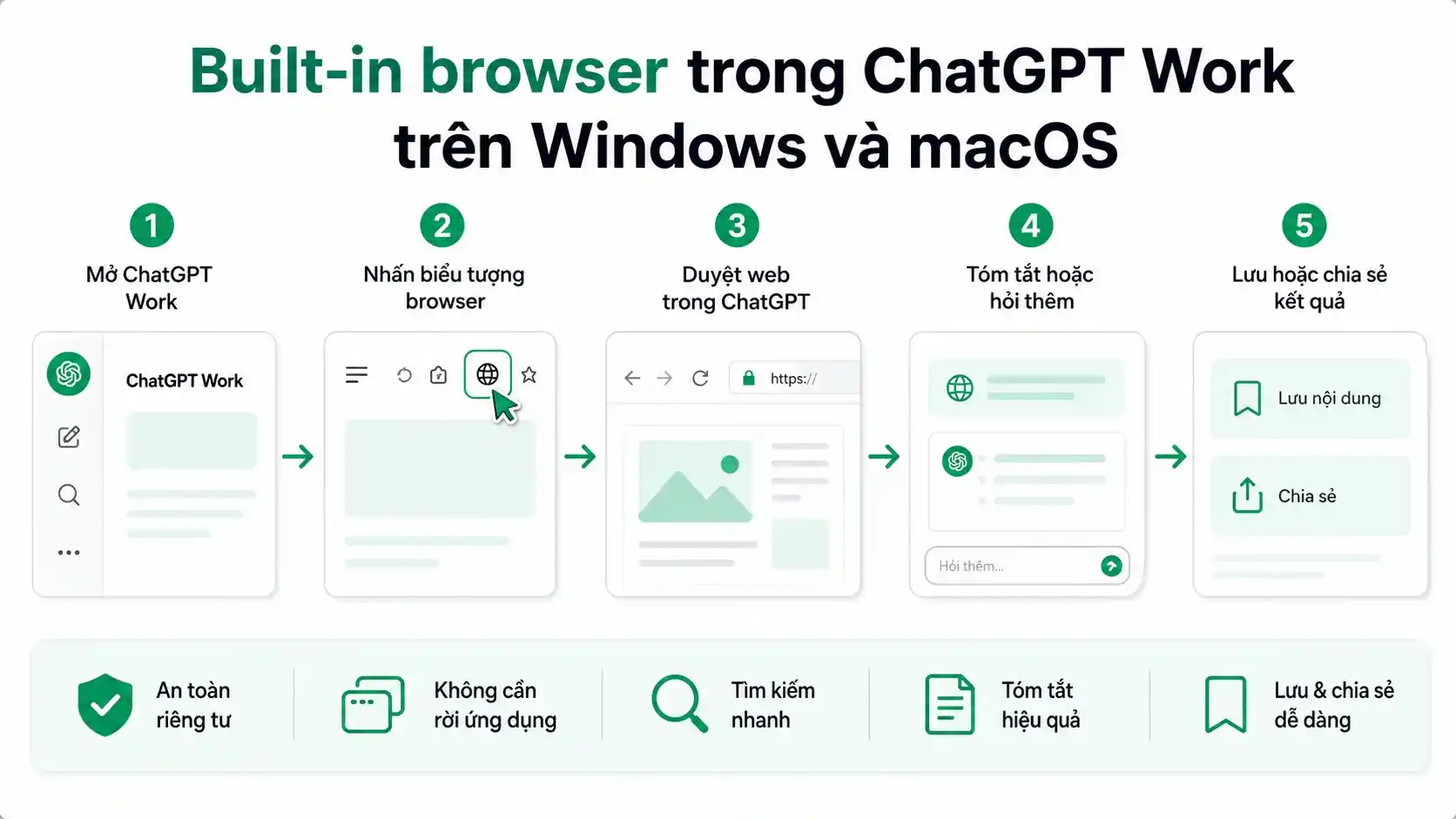
Một tính năng đáng chú ý của ChatGPT desktop hiện nay là built-in browser. OpenAI cho biết browser này có trên cả macOS và Windows, cho phép bạn và ChatGPT nhìn cùng một trang, di chuyển giữa tab, tải file và thực hiện một số workflow web mà không rời app.
Shortcut hiện tại là:
- macOS: Command (⌘) + Shift + B.
- Windows: Ctrl + Shift + B.
Workflow cơ bản:
Work task → mở browser → truy cập trang → đăng nhập khi cần → cấp permission → Work xử lý → bạn review.
Ví dụ với Content SEO, browser có thể trở thành bước nối giữa:
Research → đọc nguồn → kiểm tra website → review CMS.
Nhưng có một guardrail quan trọng: đừng nhập password vào chat. OpenAI hướng dẫn nhập thông tin đăng nhập trực tiếp trong browser và kiểm tra đúng tài khoản trước khi cho ChatGPT tiếp tục.
Bạn cũng nên xem kỹ website agent đang mở trước khi approve quyền truy cập. Nội dung trên web cần được coi là nguồn không đáng tin mặc định, đặc biệt trong các workflow có hành động.
Nguồn: Using the built-in browser in the ChatGPT desktop app.
Nếu bạn muốn đi sâu hơn vào computer/browser workflow, xem cách dùng Browser trong ChatGPT Work và khi nào nên cho AI thao tác web.
macOS có thêm Work with Apps — nhưng đừng giả định Windows giống hoàn toàn
OpenAI hiện có tài liệu riêng cho Work with Apps trên macOS. ChatGPT có thể kết hợp context từ một số ứng dụng như Apple Notes, Notion, TextEdit, VS Code, Xcode, JetBrains và terminal khi tính năng được bật và quyền tương ứng đã được cấp.
Ví dụ, với một text editor, nội dung phù hợp có thể được đưa vào context của message. Với một số coding app, ChatGPT còn có thể đề xuất edit để người dùng review.
Trên macOS, các integration loại này có thể sử dụng Accessibility API. Vì vậy nếu một tính năng không hoạt động, vấn đề đôi khi không nằm ở prompt mà nằm ở quyền hệ điều hành.
Điểm cần lưu ý: không nên suy luận rằng mọi Work with Apps capability trên macOS đều có feature parity tuyệt đối với Windows. OpenAI cập nhật desktop app thường xuyên và khả năng cụ thể có thể phụ thuộc phiên bản, plan, workspace hoặc hệ điều hành.
Nguồn: OpenAI — Work with Apps on macOS.
Workflow thực tế: dùng ChatGPT Work desktop cho Content SEO
Đây là phần mình nghĩ có giá trị hơn việc chỉ hướng dẫn cài app.
Thay vì hỏi:
“ChatGPT Work có những tính năng gì?”
Hãy thử một câu hỏi thực tế hơn:
“Nếu giao cho Work toàn bộ pipeline Content SEO, nó có thể xử lý được bao nhiêu bước?”
Workflow đề xuất:
Keyword → Research → Brief → Draft → Visual → QA → WordPress Draft → Human Publish.

Input
Chuẩn bị:
- Keyword mục tiêu.
- Website và audience.
- Brand guideline.
- Tài liệu nguồn nếu có.
- Yêu cầu SEO.
- Tiêu chuẩn factual accuracy.
- Yêu cầu internal link.
- CTA mong muốn.
Bước 1: Giao outcome, không chỉ giao prompt viết bài
Ví dụ:
Mục tiêu là tạo một WordPress Draft cho keyword “X”. Trước khi viết, hãy research search intent và nguồn có thẩm quyền. Tạo outline để tôi review trước. Các claim dễ thay đổi hoặc có yếu tố factual phải kèm nguồn. Không publish website nếu chưa được tôi phê duyệt.
Điểm đáng chú ý là câu lệnh này không nói:
“Viết bài SEO 2.000 từ.”
Nó định nghĩa một workflow và completion criteria.
Bước 2: Research trước khi draft
Output research nên có ít nhất:
- Search intent chính và phụ.
- Jobs-to-be-done.
- Câu hỏi quan trọng.
- Entity/semantic topics.
- Các claim cần nguồn.
- Content gaps.
- Information gain đề xuất.
Human checkpoint đầu tiên nên nằm ở đây. Nếu strategy sai từ research, agent càng chạy lâu thì bạn càng nhận được một deliverable hoàn chỉnh… nhưng sai hướng.
Bước 3: Tạo content brief và review
Trước khi draft, kiểm tra:
- Outline có trả lời đúng intent không?
- Có section dư thừa không?
- Có giá trị nào người đọc không thể lấy bằng một prompt 10 giây không?
- Có workflow, example, screenshot hoặc resource thật không?
Bước 4: Draft bài và visual
Khi outline đã đúng, Work mới chuyển sang draft.
Visual nên được xác định theo chức năng:
- Screenshot khi cần chứng minh giao diện.
- Workflow diagram khi cần giải thích luồng.
- Before/after khi cần chứng minh thay đổi.
- Bảng khi người đọc cần so sánh.
Đừng dùng ảnh AI generic chỉ để bài “có hình”.
Bước 5: Chạy Quality Gate
Trước khi đưa bài sang WordPress, kiểm tra:
- Claim factual đã có nguồn chưa?
- Thông tin dễ thay đổi đã ghi ngày xác thực chưa?
- Có hallucination không?
- Có lặp ý không?
- Search intent đã được trả lời trực tiếp chưa?
- Internal link có thực sự giúp người đọc đi tiếp không?
- CTA có liên quan tới job vừa giải quyết không?
- Visual có bổ sung thông tin không?
Bước 6: Đưa sang WordPress Draft
Với content production, tôi khuyên workflow mặc định nên dừng ở:
AI tạo Draft → Người review → Publish.
Không phải:
AI tạo → auto-publish.
Publish là hành động có external impact. Với nội dung SEO, một lỗi factual, link sai hoặc thông tin hallucination có thể tồn tại trên website lâu hơn thời gian bạn tiết kiệm được nhờ automation.
Bước 7: Human approval
Phần người vẫn nên chịu trách nhiệm cuối:
Strategy → Fact → Brand → Conversion → Publish.
Nếu workflow của bạn cần review/chỉnh sửa các file tạo ra trong Work, xem thêm hướng dẫn review và chỉnh sửa file bằng ChatGPT Work.
Workflow Content SEO miễn phí để bạn thử lại
Nếu muốn thử một workflow Content SEO có cấu trúc thay vì tự ghép từng prompt từ đầu, bạn có thể xem GPT Writer — workflow Content SEO trên AIWorkflowFree.
Điểm mình muốn nhấn mạnh ở đây là: mục tiêu không phải dùng AI để “viết nhanh hơn một bài”. Mục tiêu là hệ thống hóa chuỗi công việc từ input đến output:
Input → Research → Content → QA → Output.
Nếu bạn đang tìm workflow cho những job khác ngoài Content SEO, có thể xem toàn bộ thư viện AI Workflow & Resources.
Video nên xem: từ ChatGPT đến workflow Content SEO thực tế
Phần bài viết giúp bạn hiểu cấu trúc workflow, nhưng video hữu ích hơn khi cần nhìn thấy quá trình thao tác thật.
Trên kênh Duy Thìn, bạn có thể ưu tiên các video về Content SEO bằng ChatGPT và Content Automation, ví dụ các nội dung xoay quanh:
- Cách viết Content SEO bằng ChatGPT lên TOP miễn phí.
- Tự động hóa Content SEO bằng ChatGPT.
- Tạo số lượng lớn Content SEO từ một workflow thay vì copy/paste từng bài.
Đây là các video phù hợp để đặt cạnh workflow trong bài vì chúng cho thấy cách chuyển từ “dùng AI viết content” sang tư duy “thiết kế pipeline”.
Video trải nghiệm nên bổ sung cho riêng bài này: “Tôi giao cả workflow Content SEO cho ChatGPT Work — từ Research đến WordPress”.
Nếu làm video đó, tôi khuyên giữ nguyên cả những đoạn Work làm chưa tốt thay vì chỉ quay output cuối. Các proof đáng ghi lại gồm:
- Work research được bao nhiêu bước.
- Source nào nó chọn.
- Bước nào cần bạn can thiệp.
- Outline đầu tiên có phải sửa không.
- Draft có lỗi factual nào.
- Visual có dùng được không.
- WordPress Draft sau cùng trông thế nào.
- Bao nhiêu bước thực sự được tự động hóa.

Windows và macOS khác nhau thế nào khi dùng ChatGPT Work?
Ở cấp độ workflow, cả hai đều có ChatGPT desktop mới, Work và built-in browser. Nhưng không nên hiểu rằng mọi capability phụ đều giống nhau 100%.
| Thành phần | Windows | macOS |
|---|---|---|
| Chat / Work / Codex desktop | Có | Có |
| Work cho mọi plan trên desktop | Có | Có |
| Built-in browser | Có | Có |
| Browser shortcut | Ctrl + Shift + B | ⌘ + Shift + B |
| Local files | Có khi plan/workspace và permission cho phép | Có khi plan/workspace và permission cho phép |
| OS permission | Theo Windows/app capability | Có thể liên quan Accessibility, Screen & Audio Recording tùy tính năng |
| Work with Apps | Kiểm tra capability theo phiên bản hiện tại | OpenAI có tài liệu riêng cho một số app |
Nếu mục tiêu chỉ là chạy workflow SEO mẫu trong bài, bạn không cần chọn hệ điều hành chỉ vì Work. Hãy dùng máy bạn đang làm việc và thiết kế workflow dựa trên context thực tế.
5 lỗi thường gặp khi bắt đầu dùng ChatGPT Work desktop
1. Dùng Work như một cửa sổ Chat lớn hơn
Nếu workflow vẫn là:
Prompt → Answer → Copy → Paste
thì bạn chưa tận dụng được lợi thế chính của Work.
Work phù hợp hơn khi task có nhiều bước, nhiều context và một deliverable rõ ràng.
2. Cấp quá nhiều context và quyền
Nhiều context hơn không đồng nghĩa kết quả tốt hơn. Nhiều quyền hơn cũng không đồng nghĩa workflow hiệu quả hơn.
Thiết kế theo nguyên tắc:
Minimum context necessary + minimum permission necessary.
3. Giao task nhưng không định nghĩa đầu ra
“Phân tích website” là một activity.
“Tạo report 5 phần gồm technical issues, content gaps, evidence, priority và action plan” là một deliverable.
Agent làm việc tốt hơn khi biết deliverable.
4. Không đặt checkpoint trước hành động quan trọng
Tạo checkpoint trước:
- Publish nội dung.
- Gửi email.
- Chỉnh sửa dữ liệu.
- Thay đổi file quan trọng.
- Thực hiện hành động trên tài khoản.
Đừng đánh đồng khả năng tự động hóa với việc phải tự động hóa tất cả.
5. Tin output chỉ vì agent báo “đã hoàn thành”
Completed không đồng nghĩa correct.
Một workflow càng dài càng có nhiều điểm một lỗi nhỏ có thể truyền sang bước tiếp theo.
Vì vậy output cuối nên có quality gate riêng, đặc biệt với research, dữ liệu, nội dung xuất bản và tài liệu dùng để ra quyết định.
Checklist setup ChatGPT Work trên desktop
- ☐ Tải ChatGPT desktop từ nguồn chính thức.
- ☐ Kiểm tra hệ điều hành đáp ứng yêu cầu.
- ☐ Đăng nhập đúng account/workspace.
- ☐ Kiểm tra có Chat / Work.
- ☐ Chọn một job thực tế để test.
- ☐ Xác định deliverable mong muốn.
- ☐ Chuẩn bị đúng source và context.
- ☐ Chỉ cấp permission task thực sự cần.
- ☐ Đặt checkpoint trước hành động có external impact.
- ☐ Chạy task.
- ☐ Review factual accuracy và output.
- ☐ Ghi lại lỗi và điểm cần can thiệp.
- ☐ Nếu workflow ổn, systemize thành template để dùng lại.

Khi nào nên dùng ChatGPT Work desktop?
Dùng Work desktop khi công việc cần nhiều bước và context nằm gần môi trường máy tính của bạn.
Ví dụ:
- Research nhiều nguồn → tạo report.
- Đọc dữ liệu → tạo spreadsheet.
- Source files → presentation.
- Keyword → research → article → CMS draft.
- Project files → review → chỉnh sửa deliverable.
- Website → kiểm tra → tổng hợp vấn đề → action plan.
Ngược lại, nếu bạn chỉ cần:
“Viết lại đoạn này ngắn hơn.”
thì Chat thường đơn giản hơn.
Đó cũng là nguyên tắc mình dùng khi chọn AI tool nói chung: Problem → Workflow → Result → Tool. Không cần dùng agent chỉ vì agent đang có sẵn.
Câu hỏi thường gặp về ChatGPT Work trên Windows và macOS
ChatGPT Work có dùng được trên Windows không?
Có. ChatGPT Work hiện khả dụng trong ChatGPT desktop trên Windows. OpenAI cho biết desktop Work hiện có trên mọi plan. Sau khi cài app mới, chọn ChatGPT rồi chuyển từ Chat sang Work.
ChatGPT Work có dùng được trên macOS không?
Có. ChatGPT desktop mới trên macOS kết hợp Chat, Work và Codex. Theo OpenAI, app hiện yêu cầu macOS 14 và Apple Silicon M1 trở lên hoặc Intel processor.
ChatGPT Work trên desktop có miễn phí không?
Hiện tại có trên desktop Free. OpenAI công bố Work khả dụng cho tất cả các plan trên macOS và Windows desktop. Tuy nhiên usage, feature và workspace permission cụ thể vẫn có thể khác, vì vậy nên kiểm tra lại trang chính thức nếu bạn đang lập kế hoạch triển khai lâu dài.
ChatGPT Work desktop khác web thế nào?
Khác biệt quan trọng nằm ở context. Cloud Work có thể chạy trên web và các surface được hỗ trợ, trong khi desktop có khả năng làm việc với local files, desktop apps và built-in browser khi được phép. Cloud Work chats có thể sync đa thiết bị; local chats có thể ở lại máy.
ChatGPT Work có thể đọc file trên máy tính không?
Có trong desktop app khi tính năng, plan/workspace và quyền truy cập cho phép. OpenAI khuyên chỉ cấp quyền cho những file mà task thực sự cần. Work trên web/mobile không trực tiếp truy cập file local trên máy tính.
ChatGPT Work có thể điều khiển browser không?
Desktop app có built-in browser trên macOS và Windows. ChatGPT có thể dùng page context, làm việc giữa các tab và thực hiện những thao tác được hỗ trợ, nhưng bạn vẫn nên kiểm tra website, account và quyền trước khi approve hành động.
Windows hay macOS tốt hơn cho ChatGPT Work?
Không nên chọn hệ điều hành chỉ vì ChatGPT Work. Workflow lõi có trên cả hai. Khác biệt đáng quan tâm hơn là các app integration, OS permissions và capability cụ thể OpenAI hỗ trợ tại thời điểm bạn sử dụng.
Có nên cho ChatGPT Work tự đăng bài WordPress?
Với Content SEO, tôi khuyên workflow mặc định dừng ở WordPress Draft. Con người vẫn nên kiểm tra factual accuracy, nguồn, formatting, internal link, CTA và brand trước khi publish.
Đừng chỉ cài Work — hãy giao cho nó một workflow
Cài ChatGPT Work chỉ là bước đầu.
Bài test đáng làm hơn không phải:
“ChatGPT Work có những tính năng gì?”
Mà là:
“Trong công việc của tôi có quy trình nào gồm 5–10 bước thủ công, và Work có thể xử lý được bao nhiêu bước mà vẫn giữ chất lượng?”
Nếu muốn bắt đầu bằng Content SEO, bạn có thể lấy GPT Writer workflow tại đây.
Nếu muốn tìm workflow cho Content, SEO, Social Media và AI Automation khác, xem toàn bộ thư viện AIWorkflowFree Resources.
Đừng chỉ dùng AI. Hãy build một workflow.
Nguồn và tài liệu tham khảo
- OpenAI — ChatGPT Work.
- OpenAI Help Center — ChatGPT Work and Codex.
- OpenAI Help Center — Moving to the new ChatGPT desktop app.
- OpenAI — Download ChatGPT for desktop.
- OpenAI Help Center — Using the ChatGPT Windows app.
- OpenAI Help Center — macOS system requirements.
- OpenAI Help Center — Using the built-in browser.
- OpenAI Help Center — Work with Apps on macOS.
- OpenAI — ChatGPT Release Notes.
