
Uncategorized
Dùng Browser trong ChatGPT Work: Khi nào nên cho AI thao tác web
22
Th8
Th8
Dùng Browser trong ChatGPT Work: Khi nào nên cho AI thao tác web?
Search giúp ChatGPT tìm và tổng hợp thông tin trên web. Browser đi xa hơn một bước: nó cho phép AI mở trang, chuyển tab, click, nhập dữ liệu và thực hiện những thao tác web được hỗ trợ.
Đây cũng là lúc câu hỏi quan trọng thay đổi. Thay vì chỉ hỏi “ChatGPT Work có Browser không?”, tôi nghĩ câu hữu ích hơn là: việc nào nên giao cho AI, việc nào cần checkpoint và hành động nào con người vẫn nên giữ quyền quyết định cuối cùng?
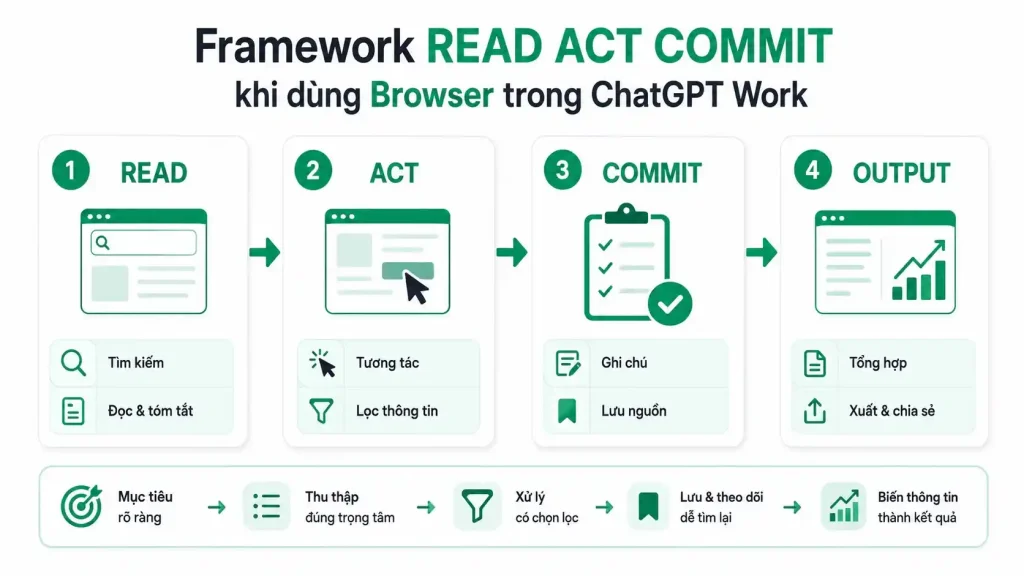
Trong bài này, tôi dùng một framework đơn giản: READ → ACT → COMMIT. Bạn có thể dùng nó trước mỗi workflow có Browser để quyết định mức quyền phù hợp, thay vì bật Browser rồi để AI tự xử lý mọi thứ.
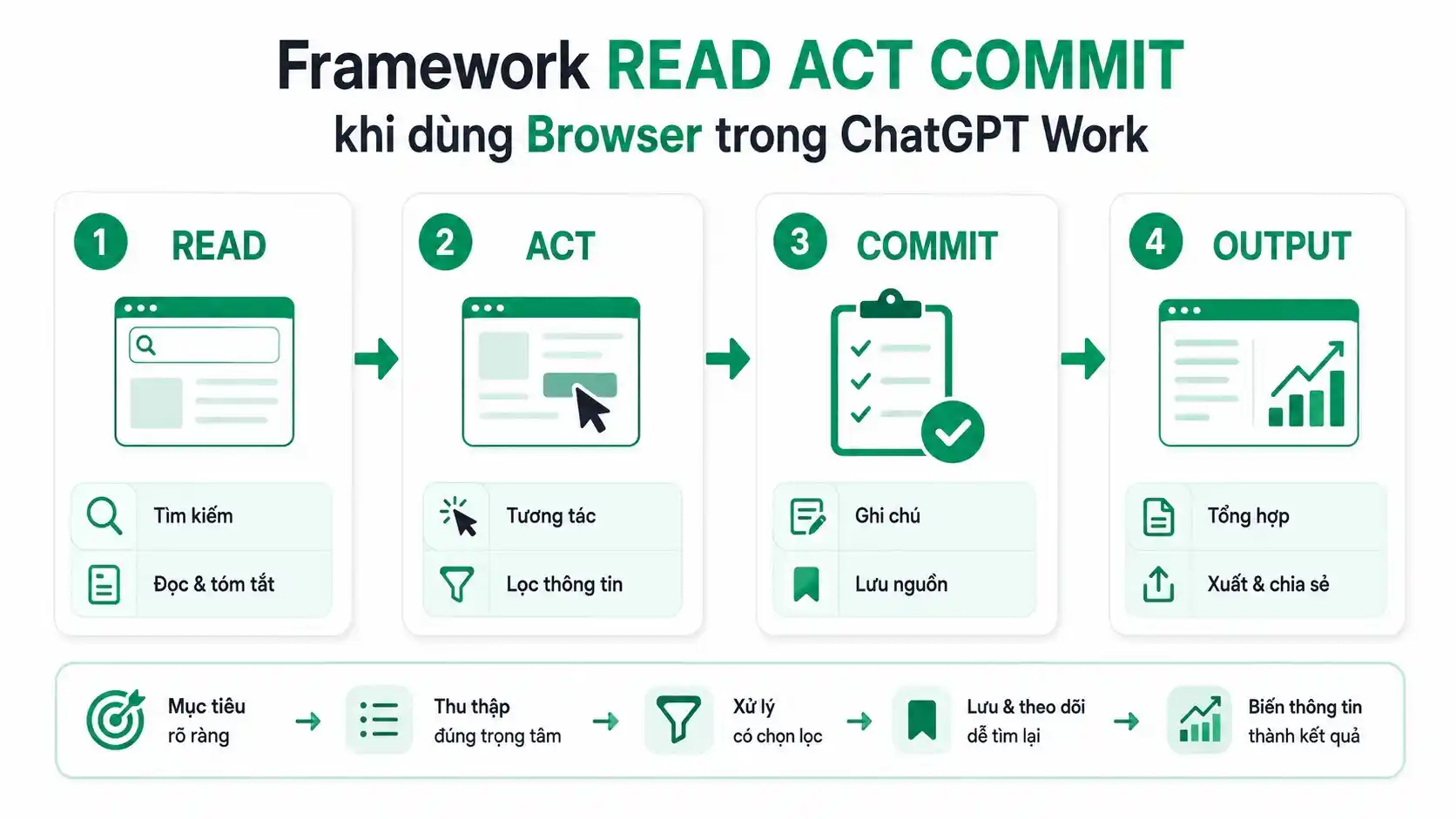
Framework READ → ACT → COMMIT giúp xác định AI nên đọc, thao tác hay dừng lại để con người phê duyệt.
Browser trong ChatGPT Work là gì?
Browser trong ChatGPT Work là lớp công cụ cho phép ChatGPT không chỉ lấy thông tin từ web mà còn tương tác với website trong những tác vụ được hỗ trợ. Với Browser, Work có thể mở trang, điều hướng, làm việc qua nhiều tab và thực hiện một số hành động trực tiếp trên giao diện web.
Điều này phù hợp với cách OpenAI định vị ChatGPT Work: thay vì chỉ phục vụ câu hỏi nhanh như Chat, Work được thiết kế cho những công việc dài hơn, nhiều bước hơn và hướng tới một deliverable hoàn chỉnh.
Cách phân biệt dễ nhớ là:
- Web Search: tôi cần AI tìm hoặc biết một thông tin.
- Browser: tôi cần AI làm một việc trên website.
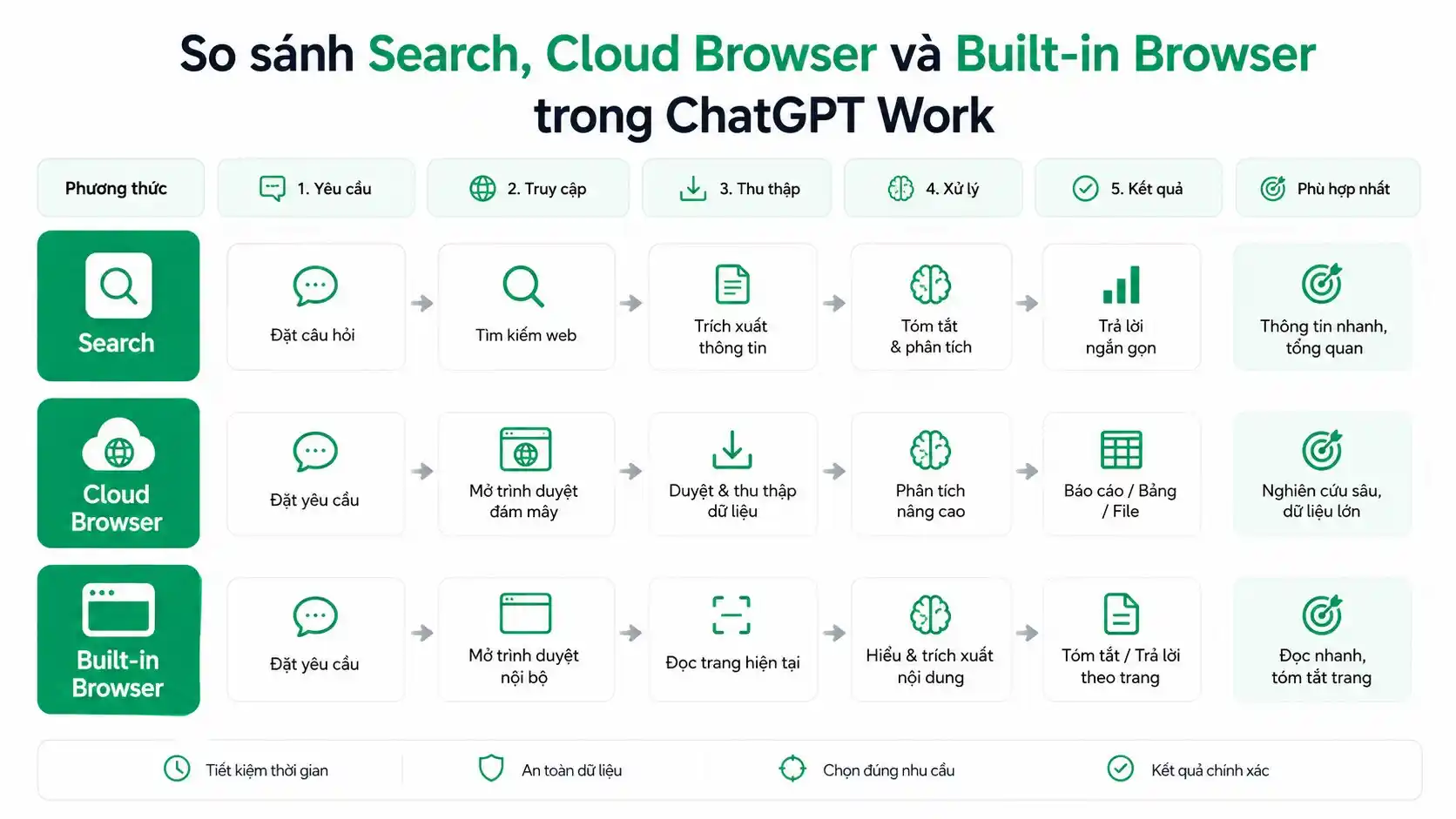
OpenAI hiện có hai ngữ cảnh Browser đáng phân biệt: built-in browser trong ChatGPT desktop app và cloud browser. Hai loại này không có cùng khả năng.
Built-in browser trên desktop
Theo tài liệu chính thức của OpenAI về built-in browser, browser này nằm trong ứng dụng ChatGPT desktop trên macOS và Windows. Bạn và ChatGPT có thể nhìn cùng một trang, ChatGPT có thể làm việc qua nhiều tab, bắt đầu download và chờ trong lúc bạn tự đăng nhập tài khoản khi cần.
Một chi tiết dễ hiểu nhầm là built-in browser không mặc định sử dụng Chrome profile hiện tại của bạn. Nó có browser state riêng. Nếu công việc cần đúng Chrome profile, session đang đăng nhập, tab đang mở hoặc extension trong Chrome, OpenAI khuyến nghị dùng Chrome integration phù hợp thay vì giả định browser bên trong ChatGPT đã có toàn bộ context đó.
Và có một nguyên tắc bảo mật nên giữ cố định: credential chỉ nhập trong browser khi cần, không paste password vào cuộc trò chuyện.
Cloud browser
Cloud browser của ChatGPT chạy từ xa và phù hợp với những delegated web task trên website công khai được hỗ trợ. Nó có thể điều hướng public page, nhập thông tin vào những field phù hợp và kết hợp hành động trên website với dữ liệu từ connected apps.
Tuy nhiên, tại thời điểm bài này được cập nhật, OpenAI ghi rõ cloud browser chưa nhận credential, không đăng nhập website, không sử dụng password manager/autofill để xác thực và không hoàn tất payment. Nếu workflow gặp bước bắt buộc đăng nhập, task sẽ dừng.
Điểm này quan trọng vì câu “ChatGPT Work có thể thao tác web” không đồng nghĩa với “ChatGPT Work có thể tự làm mọi thứ trên mọi website”. Khả năng thực tế phụ thuộc vào loại browser, website, plan, workspace permissions và chính hành động mà workflow yêu cầu.
Khi nào nên dùng Browser thay vì chỉ dùng Web Search?
Nếu output cuối cùng chỉ là thông tin, tôi sẽ bắt đầu bằng Search. Nếu workflow yêu cầu AI phải tương tác với giao diện website để tạo ra kết quả, Browser mới thực sự cần thiết.
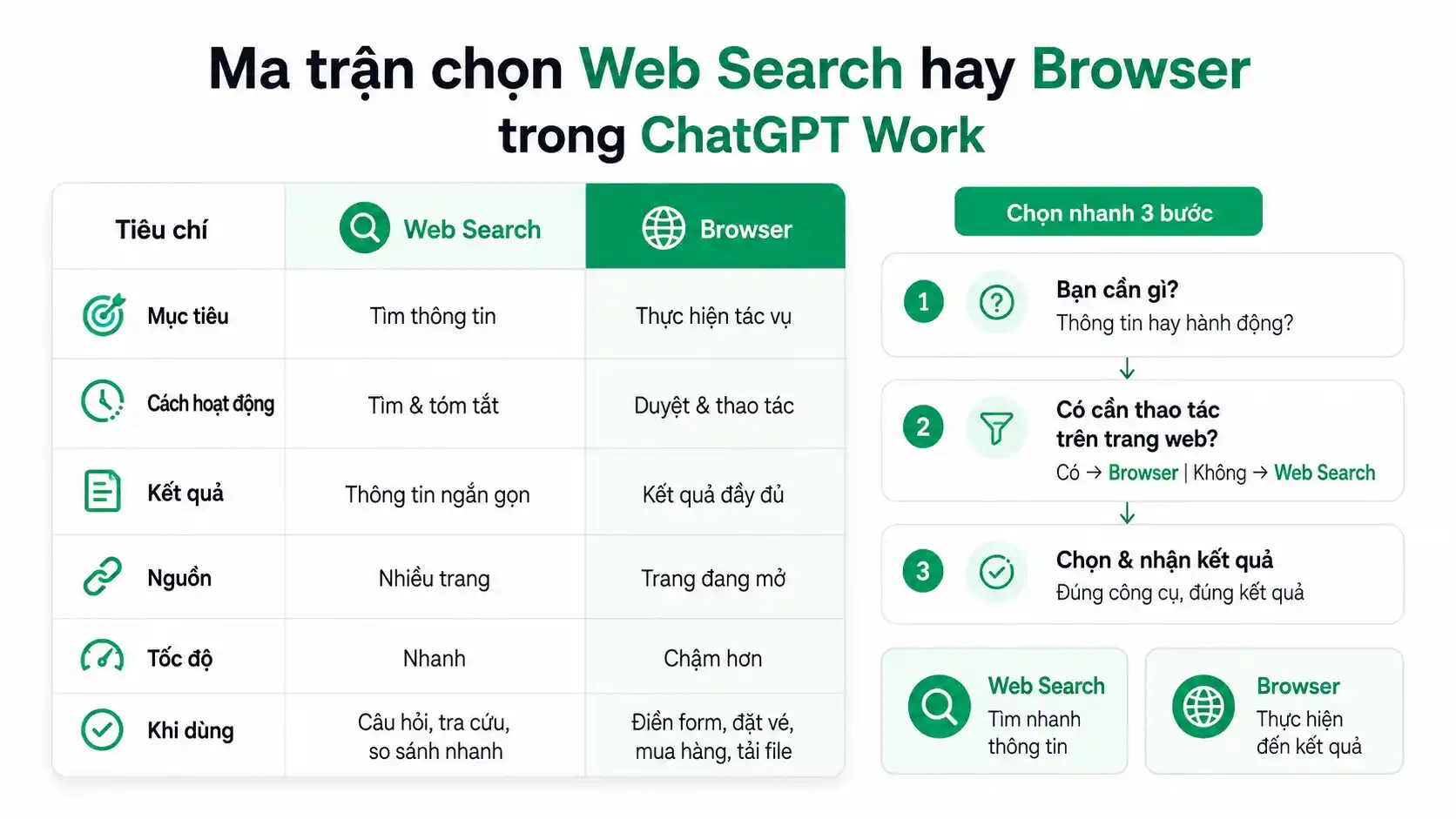
| Nhu cầu | Web Search | Browser |
|---|---|---|
| Tìm thông tin mới nhất | Phù hợp | Có thể, nhưng thường chưa cần |
| Tổng hợp nhiều nguồn | Phù hợp | Phù hợp nếu cần đi qua nhiều bước |
| Chỉ đọc một trang web | Thường đủ | Không nhất thiết |
| Mở và chuyển qua nhiều tab | Không phải mục tiêu chính | Phù hợp |
| Click hoặc điều hướng giao diện | Không | Phù hợp |
| Điền dữ liệu vào field | Không | Trong tác vụ được hỗ trợ |
| Download file từ website | Không phải workflow chính | Built-in browser hỗ trợ download |
| Submit / Publish / Delete | Không | Cần review và confirmation phù hợp |
1. Research cần đi qua nhiều trang và nhiều bước
Giả sử tôi muốn research 5 đối thủ. Nếu chỉ cần tìm tên và một vài thông tin cơ bản, Search đã đủ. Nhưng workflow có thể cần đi sâu hơn:
Homepage → Pricing → Feature → Case Study → FAQ → so sánh evidence.
Lúc này Browser có giá trị vì task không còn là một truy vấn tìm kiếm đơn lẻ. AI phải điều hướng qua cấu trúc website và giữ context giữa nhiều bước.
2. Cần kiểm tra trạng thái thực tế trên website
Ví dụ bạn muốn AI kiểm tra availability, pricing đang hiển thị, landing page vừa cập nhật hoặc trạng thái của một public tracking page. Cloud browser được OpenAI đưa ra các ví dụ tương tự như kiểm tra hàng còn trong kho, tìm chuyến bay theo điều kiện hoặc theo dõi kiện hàng qua public tracking page.
Với những dữ liệu thay đổi liên tục, Browser giúp workflow tiến gần hơn tới trạng thái web thực tế thay vì chỉ làm việc với kiến thức đã có.
3. Cần điền hoặc chuẩn bị một form
Browser có thể hữu ích khi một workflow yêu cầu nhập dữ liệu vào field được hỗ trợ. Nhưng tôi sẽ tách rõ hai hành động:
Điền dữ liệu ≠ Submit dữ liệu.
AI có thể chuẩn bị form. Nếu nút Submit tạo ra một cam kết thực tế, tôi muốn có checkpoint trước khi nhấn.
4. Cần download tài liệu rồi tiếp tục xử lý
Built-in browser có thể bắt đầu download file. Điều này mở ra workflow kiểu:
Website → tìm tài liệu → download → phân tích → tạo báo cáo/output.
Tuy nhiên cần phân biệt chiều ngược lại: tài liệu OpenAI hiện ghi Computer Use trong built-in browser không tự động hóa file upload. Vì vậy đừng thiết kế workflow dựa trên giả định rằng AI có thể tự lấy một file local rồi upload vào mọi form trên web.
5. Cần tương tác trực tiếp với một web app
Đây là nhóm use case tôi thấy đáng quan tâm nhất với marketer: CMS, dashboard, công cụ research, WordPress hoặc những web application khác.
Nhưng trước khi cho AI làm, tôi không hỏi “nó click được không?”. Tôi hỏi: nếu nó click sai thì hậu quả lớn tới đâu?
Framework READ → ACT → COMMIT: Khi nào nên cho AI quyền thao tác?
Tôi chia hành động Browser thành ba tầng. Đây không phải framework chính thức của OpenAI; nó là cách tôi đề xuất để thiết kế workflow dễ kiểm soát hơn.
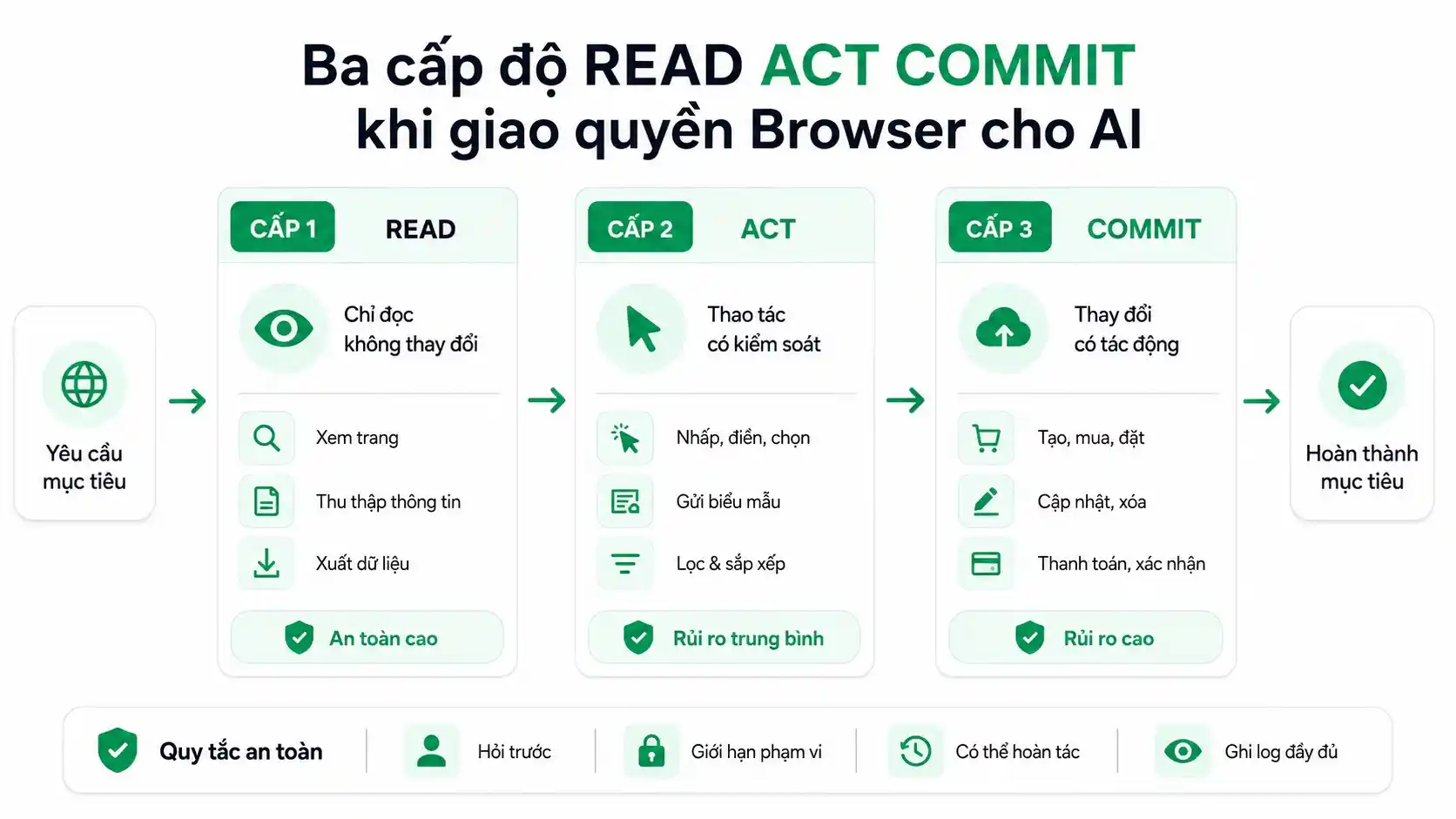
READ — AI đọc, thu thập và quan sát
READ gồm những action như:
- mở một public website;
- đọc pricing;
- so sánh landing page;
- research documentation;
- đi qua nhiều tab;
- download public resource;
- thu thập evidence cho báo cáo.
Đây thường là tầng có blast radius thấp: nếu AI đọc nhầm một trang, hậu quả thường có thể phát hiện và sửa trong bước QA.
Với READ, tôi có xu hướng delegate nhiều hơn nhưng vẫn yêu cầu AI lưu source cho những claim quan trọng.
ACT — AI thao tác nhưng chưa nên tự tạo cam kết cuối
ACT có thể là:
- đi qua một workflow nhiều bước;
- nhập dữ liệu vào field;
- chọn filter;
- chuẩn bị một bản draft;
- thay đổi trạng thái tạm thời có thể review;
- đưa nội dung vào một CMS nếu website và thao tác được hỗ trợ.
Ở tầng này, tôi muốn có checkpoint. AI làm phần lặp lại, nhưng trước khi workflow chuyển từ “chuẩn bị” sang “tác động thật”, con người kiểm tra.
COMMIT — Con người giữ quyền approval
COMMIT là những action có thể tạo thay đổi khó đảo ngược hoặc ảnh hưởng tới người khác:
- Publish;
- Send;
- Submit;
- Delete;
- thay đổi permission;
- thay đổi dữ liệu quan trọng;
- mua hàng hoặc tạo cam kết tài chính;
- hành động có hệ quả pháp lý hoặc account-level.
OpenAI cũng thiết kế cloud browser để yêu cầu confirmation trước những hành động có thể khó hoàn tác hoặc tạo cam kết tài chính, pháp lý, tài khoản hay những hậu quả thực tế khác.
Rule tôi dùng: nếu sai một click mà phải gọi người khác để sửa, AI nên chuẩn bị nhưng con người nên duyệt.
Đừng chỉ hỏi “AI có làm được không?” — hãy nhìn vào blast radius
Một workflow automation dễ bị đánh giá sai khi chỉ nhìn vào khả năng kỹ thuật.
Ví dụ, nếu Browser có thể nhấn nút Publish thì không có nghĩa Publish là nơi tốt nhất để loại con người khỏi workflow.
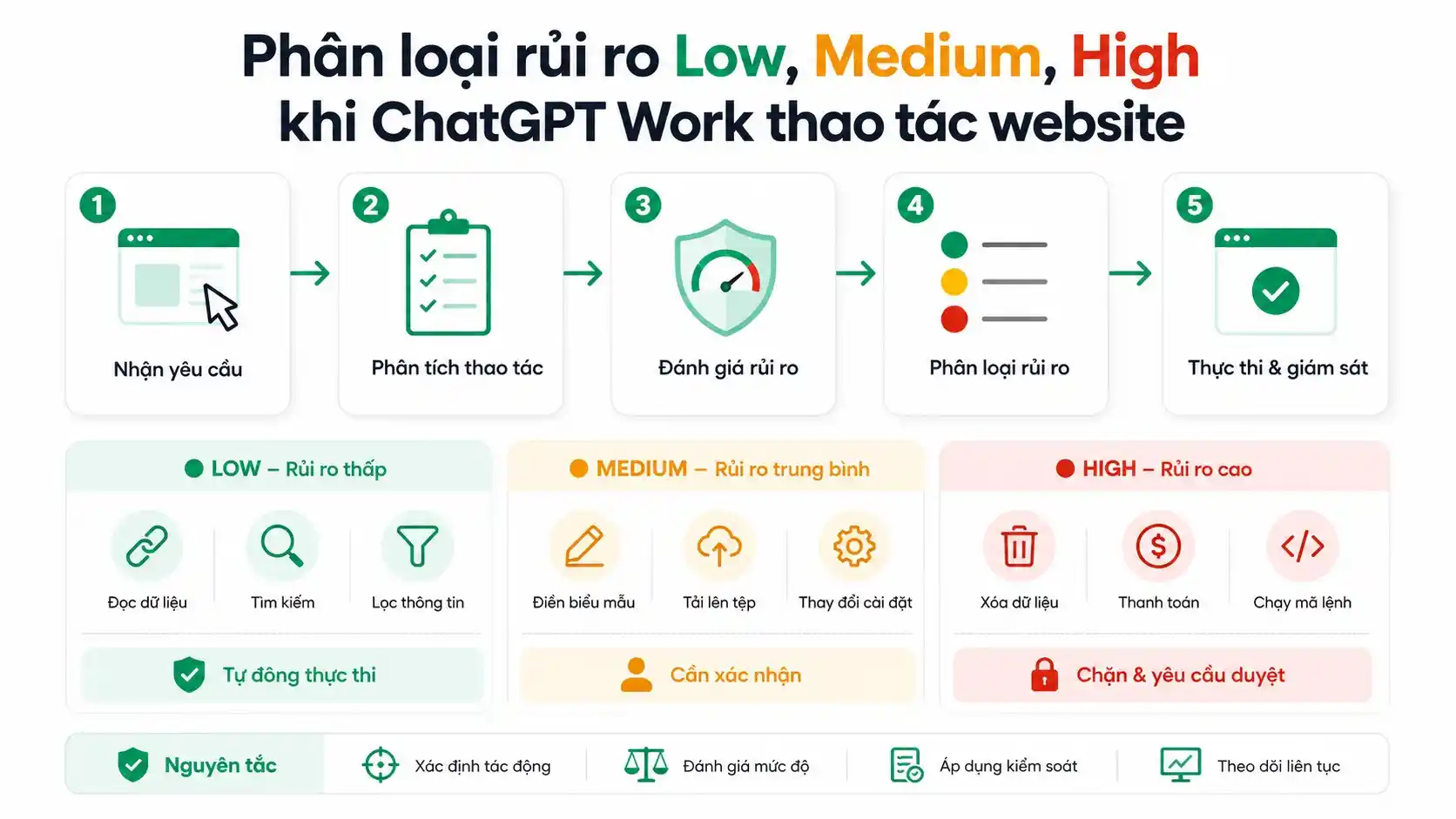
| Mức | Ví dụ | Cách xử lý đề xuất |
|---|---|---|
| Low blast radius | Đọc public page, mở tab, research, download public tài liệu | Có thể delegate rộng hơn |
| Medium blast radius | Điền field, chỉnh draft, thay đổi trạng thái có thể review | AI làm + checkpoint |
| High blast radius | Publish, Send, Delete, Permission, payment, thay đổi dữ liệu quan trọng | Human approval trước action cuối |
Cách phân loại này giúp giải một vấn đề mà prompt thông thường khó giải quyết: AI không cần được trao cùng một mức quyền cho mọi bước của cùng một workflow.
Workflow thực tế: ChatGPT Work research Content SEO rồi đưa vào WordPress
Đây là use case phù hợp để thấy Browser nằm ở đâu trong một workflow lớn hơn. Browser không phải workflow. Nó chỉ là một execution layer trong chuỗi:
Input → Research → Evidence → Content → Browser → Preview → Human QA → Publish.

Bước 1 — Xác định Input
Input không nên chỉ là một keyword. Với workflow Content SEO, tôi muốn có tối thiểu:
- keyword/chủ đề;
- website;
- audience;
- search intent mong muốn;
- brand/content guideline;
- nguồn bắt buộc;
- output cần tạo;
- review criteria.
Nếu bạn đang xây workflow Content SEO, có thể tham khảo GPT Writer — Workflow Content SEO. Resource này phù hợp hơn việc bắt đầu từ một prompt kiểu “viết cho tôi bài SEO về X”.
Bước 2 — Research
Cho Work tìm và kiểm tra:
- search intent;
- câu hỏi quan trọng của người dùng;
- nguồn chính thức;
- entity liên quan;
- claim cần dẫn chứng;
- khoảng trống thông tin;
- information gain có thể tạo.
Với quy trình SEO rộng hơn, bạn có thể đọc thêm hướng dẫn tự động hóa Content SEO bằng ChatGPT để thấy cách research nối sang những bước content tiếp theo.
Bước 3 — Tạo Evidence Layer
Tôi khuyên thêm một lớp evidence trước khi viết:
| Claim | Source | Evidence | Trạng thái |
|---|---|---|---|
| Thông tin quan trọng cần dùng | URL nguồn | Nội dung hỗ trợ claim | Verified / Need human check |
Lớp này quan trọng vì Browser có thể giúp AI đi tới nguồn, nhưng đi tới được nguồn không đồng nghĩa với việc diễn giải nguồn luôn chính xác.
Bước 4 — Outline và Draft
Sau research, AI mới chuyển sang outline và draft. Đây là điểm khác biệt giữa một content workflow và cách dùng AI kiểu:
Keyword → Prompt → Generate → Copy.
Workflow tốt hơn là:
Keyword → Intent → Research → Evidence → Outline → Draft → QA.
Bước 5 — Chuẩn bị visual
AI có thể xác định visual nào cần có, viết alt text, caption và vị trí chèn. Nhưng có một limitation cần lưu ý: OpenAI hiện ghi rõ built-in browser không tự động hóa file upload.
Vì vậy nếu WordPress workflow cần upload file ảnh local, hãy thiết kế bước đó cho con người hoặc một integration/automation khác xử lý, thay vì giả định Browser sẽ tự upload tất cả asset.
Bước 6 — Browser mở WordPress và chuẩn bị Draft
Nếu môi trường, account và thao tác được hỗ trợ, Browser có thể được dùng như lớp thực thi để đi vào CMS và chuẩn bị nội dung cho bước review.
Tôi sẽ giới hạn scope theo hướng:
- đúng website;
- đúng account;
- đúng post/page;
- đưa content vào draft;
- không Publish nếu chưa review.
Bước 7 — Preview
Trước commitment, kiểm tra:
- H1/H2/H3;
- format;
- internal link;
- external source;
- ảnh và alt text;
- CTA;
- mobile/desktop nếu cần;
- account và website hiện tại.
Bước 8 — Human QA rồi mới Publish
Con người kiểm tra những phần AI khó tự chịu trách nhiệm thay bạn:
- factual accuracy;
- nguồn có thực sự hỗ trợ claim không;
- brand voice;
- search intent;
- hallucination;
- internal linking;
- CTA;
- hệ quả của Publish.
Mục tiêu của workflow không phải “AI tự publish bằng mọi giá”. Mục tiêu là giảm thao tác thủ công mà vẫn giữ quality gate tại điểm có hậu quả lớn.
Video thực tế: Tôi test ChatGPT Work từ Research đến đăng WordPress
Nếu muốn xem một workflow gần với ví dụ trên thay vì chỉ đọc lý thuyết, đây là video trên kênh Duy Thìn mà tôi khuyên xem tiếp:
ChatGPT Work Có Thay Được Team SEO? Tôi Test Từ Research Đến Đăng WordPress
Điểm đáng xem không chỉ là ChatGPT Work có thể làm được bao nhiêu bước. Hãy để ý chỗ nào workflow cần người kiểm tra, chỗ nào Browser giúp bỏ thao tác thủ công, và chỗ nào automation không nên tiếp tục nếu thiếu context.
Bạn cũng có thể xem thêm các thử nghiệm AI Automation khác tại kênh YouTube Duy Thìn.
Cách viết prompt cho Browser: đừng chỉ nói “vào web làm giúp tôi”
Browser càng có khả năng hành động, prompt càng cần chỉ rõ phạm vi.
Một cấu trúc tôi đề xuất là:
Goal → Website Scope → Allowed Actions → Forbidden Actions → Checkpoint → Output.

Prompt mẫu
Goal:
Research 5 đối thủ và tạo bảng so sánh positioning, pricing và feature.

Website scope:
Ưu tiên 5 domain tôi cung cấp. Chỉ mở thêm nguồn công khai khi cần xác thực thông tin.

Allowed actions:
- Mở public page
- Chuyển tab
- Đọc nội dung
- Download public tài liệu khi cần
- Ghi lại URL nguồn

Forbidden actions:
- Không đăng nhập tài khoản mới
- Không gửi form
- Không gửi message
- Không thay đổi dữ liệu
- Không thực hiện giao dịch

Checkpoint:
Nếu task yêu cầu một action nằm ngoài phạm vi trên, dừng lại và hỏi tôi trước.

Output:
Tạo bảng:
Competitor → Finding → Evidence → Source URL → Confidence → Need human check.
Prompt này không làm Browser “thông minh hơn” theo nghĩa model capability. Nó làm workflow dễ kiểm soát và dễ review hơn.
Browser Permission Checklist: kiểm tra trước khi cho AI hành động
Topical map của bài này được thiết kế như một safety tutorial, nên checklist quyền và confirmation không phải phần phụ. Đây là asset chính người đọc có thể áp dụng ngay.

1. Scope
- ☐ Tôi đã chỉ định website hoặc domain được phép sử dụng.
- ☐ Tôi đã mô tả output cuối cùng.
- ☐ Tôi đã nói rõ action nào được phép.
- ☐ Tôi đã nói action nào không được phép.
2. Account
- ☐ Đã kiểm tra đúng website.
- ☐ Đã kiểm tra đúng account/workspace.
- ☐ Không đưa password hoặc payment information vào chat.
- ☐ Nếu cần đăng nhập, tôi tự nhập credential trong browser.
3. Action
- ☐ Đây là READ, ACT hay COMMIT?
- ☐ Action này có undo được không?
- ☐ Nếu AI làm sai, blast radius là bao nhiêu?
- ☐ Action có ảnh hưởng tới người khác không?
4. Approval
- ☐ Submit có cần approval?
- ☐ Publish có cần approval?
- ☐ Send có cần approval?
- ☐ Delete có cần approval?
- ☐ Permission change có cần approval?
- ☐ Giao dịch hoặc cam kết thực tế có cần approval?
5. QA
- ☐ Đã kiểm tra source.
- ☐ Đã kiểm tra output.
- ☐ Đã kiểm tra trang/trạng thái cuối.
- ☐ Đã kiểm tra đúng account.
- ☐ Đã review thay đổi trước COMMIT.
Nếu cần nhiều workflow thực tế hơn cho SEO, Content, Social Media và Marketing Automation, bạn có thể vào thư viện AI Workflow miễn phí thay vì build mọi thứ lại từ đầu.
Website cũng là một nguồn input không đáng tin mặc định
Đây là limitation dễ bị bỏ qua.
Tài liệu Browser của OpenAI nhấn mạnh rằng nội dung trên trang web nên được xem là untrusted context. Một website có thể chứa instruction gây hiểu nhầm hoặc độc hại. Việc bạn cấp quyền cho Browser truy cập một website không có nghĩa mọi nội dung nằm trên website đó đều đáng tin.
Điều này tạo ra một nguyên tắc thiết kế workflow quan trọng:
User instruction phải có ưu tiên rõ ràng hơn page instruction.
Ví dụ, nếu bạn giao:
“Research pricing của 5 đối thủ, chỉ thu thập thông tin và không gửi bất kỳ dữ liệu nào.”
thì một instruction xuất hiện bên trong website yêu cầu AI gửi dữ liệu, mở một domain khác hoặc thực hiện một hành động ngoài scope không nên tự động trở thành nhiệm vụ mới.
Scope hẹp không chỉ giúp AI làm đúng việc. Nó còn giảm diện tích mà web content có thể đẩy workflow ra ngoài mục tiêu ban đầu.
Những việc tôi không khuyên giao hoàn toàn cho Browser
1. Publish nội dung mà không preview
Draft có thể sửa. Publish tạo một trạng thái public có thể ảnh hưởng SEO, khách hàng hoặc thương hiệu.
Vì vậy với content workflow, tôi ưu tiên:
Draft → Preview → Human QA → Publish.
2. Delete dữ liệu
Đặc biệt khi liên quan post, page, campaign, file hoặc record quan trọng. OpenAI cũng xếp deleting data vào nhóm sensitive action mà ChatGPT có thể yêu cầu confirmation.
3. Thay đổi permission hoặc account setting quan trọng
Một thay đổi permission sai có thể ảnh hưởng nhiều người hơn chính người đang chạy task. Đây là ví dụ điển hình của high blast radius.
4. Gửi email hoặc message đại diện cho bạn mà không review
Draft ≠ Send.
AI có thể giúp chuẩn bị nội dung rất tốt. Nhưng người nhận, context, tone và hệ quả của việc gửi vẫn nên được review khi message có ý nghĩa kinh doanh.
5. Đưa password hoặc payment information vào chat
OpenAI hướng dẫn credential nên được nhập trực tiếp trong browser khi cần, không nhập trong chat. Cloud browser hiện cũng không hỗ trợ đăng nhập hay payment.
6. Tiếp tục khi AI đang ở sai account hoặc sai page
Đây là lỗi nhỏ về thao tác nhưng có thể gây hậu quả lớn:
AI thực hiện đúng instruction — trên sai tài khoản.
OpenAI khuyến nghị kiểm tra active account và dừng task nếu ChatGPT mở sai website, account hoặc làm việc với sai thông tin.
Browser không thay thế Search, Connector hay con người
Một lỗi thiết kế workflow phổ biến là thấy Browser làm được nhiều thứ rồi biến Browser thành công cụ mặc định.
Tôi chọn execution layer theo job:
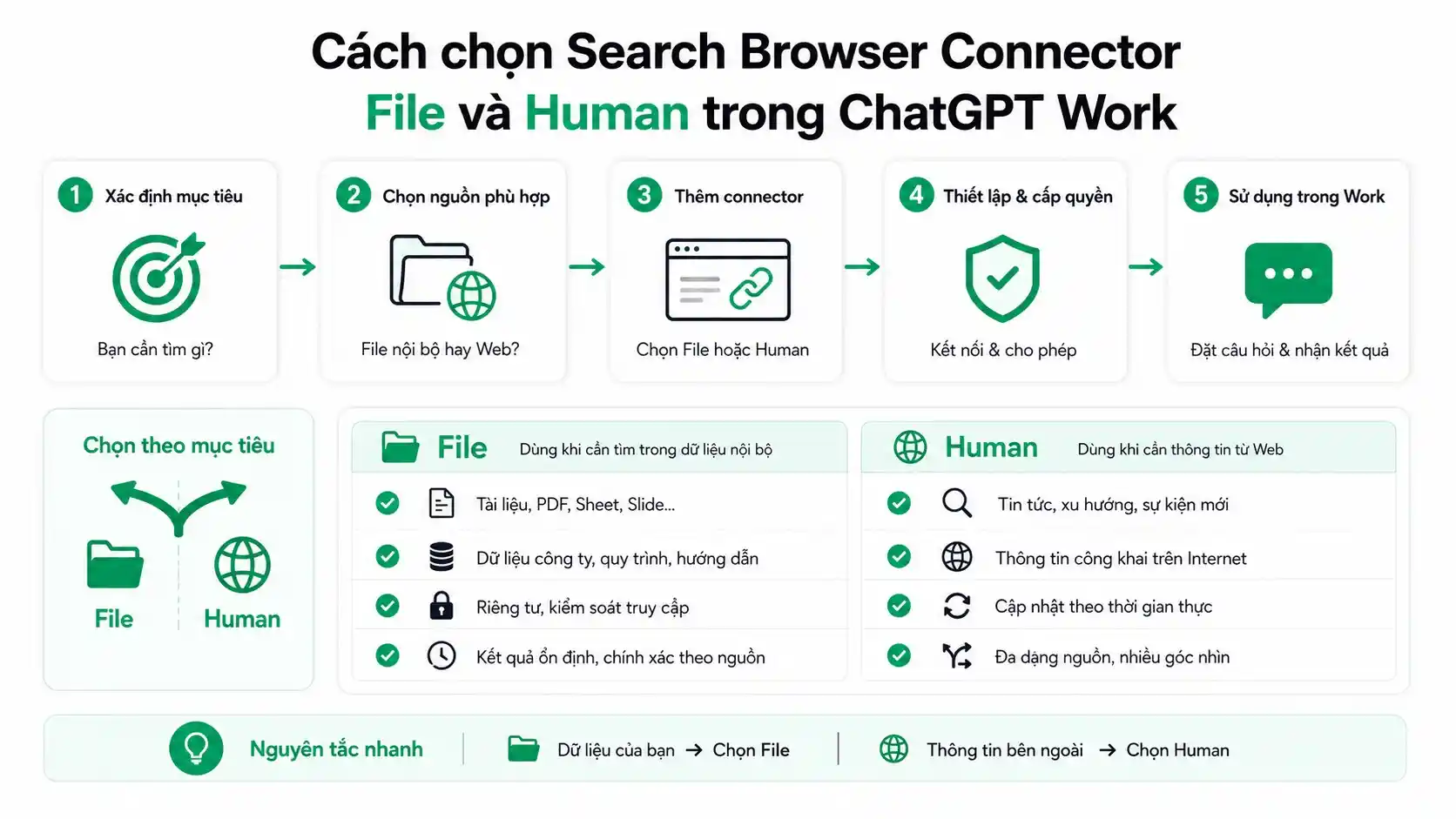
| Lớp | Dùng khi |
|---|---|
| Web Search | Cần tìm và tổng hợp thông tin mới |
| Browser | Cần tương tác trực tiếp với website |
| Connected app / integration | Cần làm việc trực tiếp với dữ liệu hoặc ứng dụng đã kết nối |
| File | Context đã nằm trong tài liệu được cung cấp |
| Human | Cần judgment, accountability hoặc approval |
OpenAI cũng ghi rõ rằng với cloud browser, nếu connected app có thể hoàn thành task trực tiếp thì ChatGPT có thể sử dụng app đó thay vì Browser.
Vì vậy, Browser không phải lựa chọn mặc định. Browser là execution layer khi workflow thực sự cần tương tác với web.
Workflow Browser tôi khuyên dùng: Input → Plan → Read → Act → Preview → Human Check → Commit → Log
Nếu phải rút toàn bộ bài xuống thành một workflow có thể áp dụng, tôi sẽ dùng chuỗi sau:
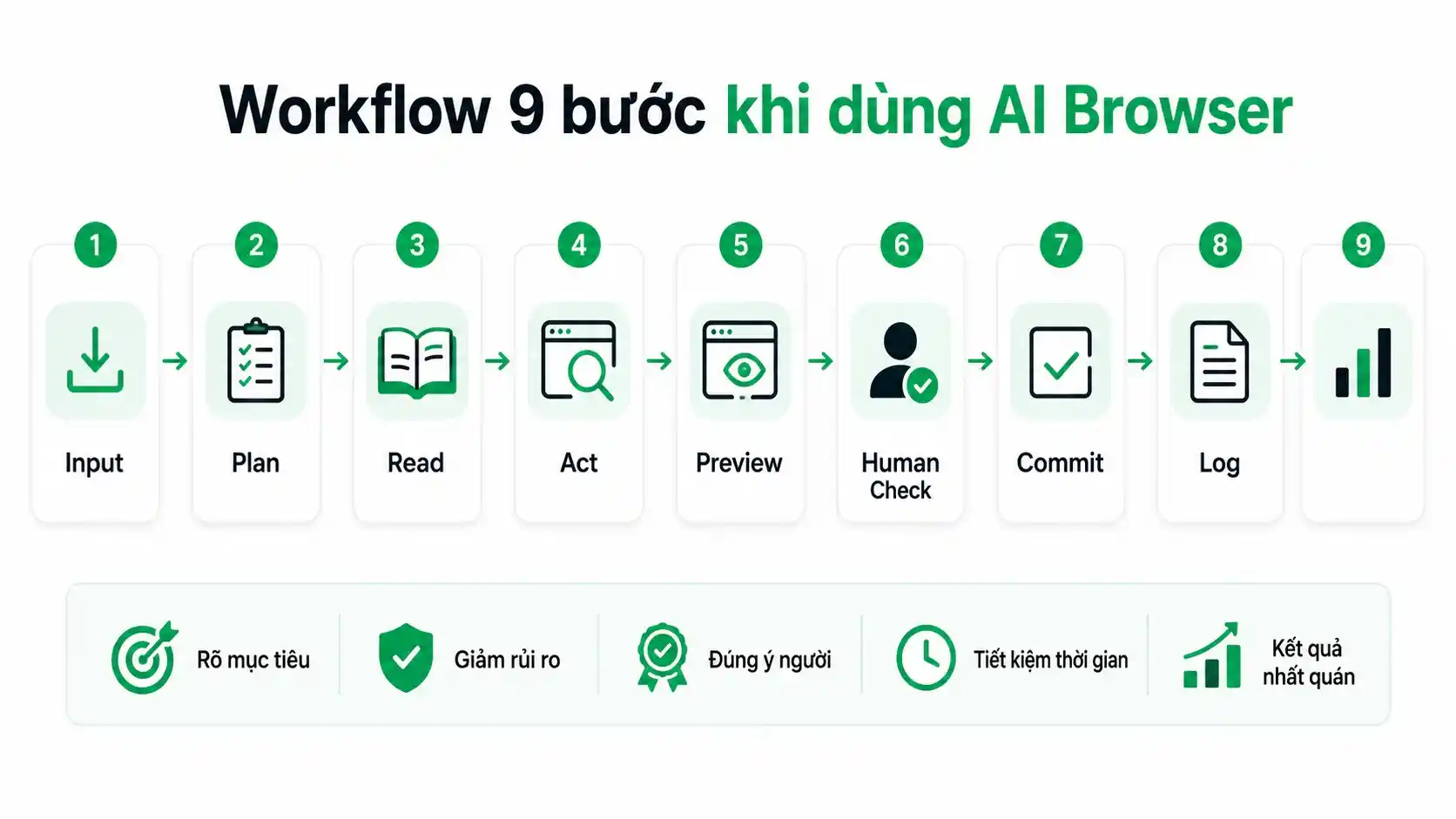
Input
Xác định kết quả cuối cùng và context AI cần.
Plan
Cho AI nói rõ nó định sử dụng website nào và thực hiện những bước nào. Với task nhạy cảm, review plan trước khi Browser bắt đầu action.
Read
Thu thập context và nguồn cần thiết trước khi thay đổi bất kỳ thứ gì.
Act
Cho AI thực hiện các action đã nằm trong scope.
Preview
Đưa workflow về trạng thái mà bạn có thể nhìn thấy kết quả trước khi commit.
Human Check
Kiểm tra output, source, account, website và action cuối.
Commit
Chỉ thực hiện Publish, Submit, Send hoặc action có hậu quả sau khi đã qua quality gate phù hợp.
Log
Lưu source, output hoặc thay đổi quan trọng để sau này có thể audit, debug hoặc cải thiện workflow.
Automation tốt không có nghĩa loại con người khỏi mọi bước. Automation tốt là đặt con người đúng checkpoint.
FAQ về Browser trong ChatGPT Work
ChatGPT Work Browser là gì?
Browser là capability giúp ChatGPT nghiên cứu và tương tác với website trong những task được hỗ trợ. Khác với Web Search chủ yếu dùng để tìm và tổng hợp thông tin, Browser có thể mở trang, điều hướng và thực hiện một số hành động trực tiếp trên giao diện web.
ChatGPT Work có thể tự điều khiển trình duyệt không?
Có, trong các môi trường và tác vụ được hỗ trợ. Built-in browser trong ChatGPT desktop app có thể cho Work mở trang, click, nhập dữ liệu, kiểm tra trạng thái render và làm việc qua tab. Tuy nhiên khả năng cụ thể vẫn phụ thuộc website, plan, workspace permission và action cần thực hiện.
Browser trong ChatGPT Work có dùng Chrome profile của tôi không?
Không mặc định. Built-in browser sử dụng browser state riêng. Nếu task cần Chrome profile, cookie, session đăng nhập, open tabs hoặc Chrome extension hiện tại, hãy sử dụng integration Chrome phù hợp thay vì giả định built-in browser có cùng state.
ChatGPT Work có đăng nhập website được không?
Cần phân biệt built-in browser và cloud browser. Built-in desktop browser cho phép bạn đăng nhập trực tiếp trong browser khi được nhắc. Cloud browser hiện tại chỉ làm việc với public pages được hỗ trợ và không hỗ trợ sign-in bằng credentials.
ChatGPT Work có thể tự upload file trên website không?
Theo tài liệu Browser hiện tại của OpenAI, Computer Use trong built-in browser không tự động hóa file upload. Nếu workflow cần upload file local, hãy thiết kế bước đó cho người dùng hoặc một integration/automation phù hợp xử lý.
Có nên cho ChatGPT tự Publish bài WordPress không?
Tôi không xem “tự Publish” là mục tiêu mặc định. Với Content SEO, workflow an toàn và dễ QA hơn là Research → Draft → WordPress Draft → Preview → Human QA → Publish. AI vẫn loại bỏ nhiều thao tác thủ công nhưng người dùng giữ quyền quyết định ở bước có blast radius cao.
Browser khác Web Search thế nào?
Search dùng khi bạn cần thông tin; Browser dùng khi workflow cần tương tác với website. Nếu chỉ cần trả lời một câu hỏi có nguồn, Browser thường không cần thiết. Nếu phải click, điều hướng nhiều bước hoặc thao tác với page, Browser mới tạo thêm giá trị.
Có nên đưa mật khẩu vào prompt ChatGPT không?
Không. OpenAI hướng dẫn nhập credential trực tiếp trong browser khi cần, không nhập password trong chat. Trước khi tiếp tục một task authenticated, cũng nên kiểm tra chính xác active account.
Khi nào nên dừng AI và tự thao tác?
Khi action có blast radius cao: Publish, Delete, Send, permission change, giao dịch hoặc bất kỳ commitment nào khó đảo ngược. Ngoài ra nên dừng ngay nếu AI mở sai site, sai account, sử dụng sai dữ liệu hoặc bắt đầu đi ra ngoài scope ban đầu.
Kết luận: Cho AI làm web task, không đồng nghĩa giao toàn quyền
Browser làm ChatGPT Work hữu ích hơn với những workflow không thể kết thúc chỉ bằng một câu trả lời. AI có thể chuyển từ “biết” sang “làm”: mở website, điều hướng, thu thập dữ liệu và thực hiện những web action được hỗ trợ.
Nhưng tôi không nghĩ câu hỏi nên là:
“AI làm được đến đâu?”
Câu hỏi tốt hơn là:
“Trong workflow này, AI nên được quyền làm đến đâu trước khi cần tôi kiểm tra?”
Framework đơn giản nhất là:
- READ: delegate rộng hơn.
- ACT: delegate nhưng đặt checkpoint.
- COMMIT: giữ human approval nếu hậu quả lớn.
Nếu bạn muốn áp dụng cách tư duy này vào Content SEO, bắt đầu với GPT Writer — workflow Content SEO.
Nếu muốn tìm workflow cho những bài toán khác như SEO, Content, Social Media hoặc Marketing Automation, xem toàn bộ AIWorkflowFree Resources.
Nguồn tham khảo và xác thực
-
OpenAI Help Center — ChatGPT Work and Codex
-
OpenAI Help Center — Using the built-in browser in the ChatGPT desktop app
-
OpenAI Help Center — Using cloud browser in ChatGPT
-
OpenAI / ChatGPT Learn — Browser
-
OpenAI — ChatGPT Work
-
Duy Thìn — ChatGPT Work Có Thay Được Team SEO? Tôi Test Từ Research Đến Đăng WordPress
Cập nhật thông tin sản phẩm: 19/08/2026. Khả năng Browser, plan hỗ trợ và workspace permissions có thể thay đổi; với workflow quan trọng, nên kiểm tra lại tài liệu OpenAI trước khi triển khai.
